
Anmeldung & Einrichtung eBO
Dieser Assistent führt Sie in detaillierten Einzelschritten durch die Erstanmeldung und die komplette Einrichtung Ihres eBO-Postfachs.
1. Konto auf ERV-Portal aktivieren
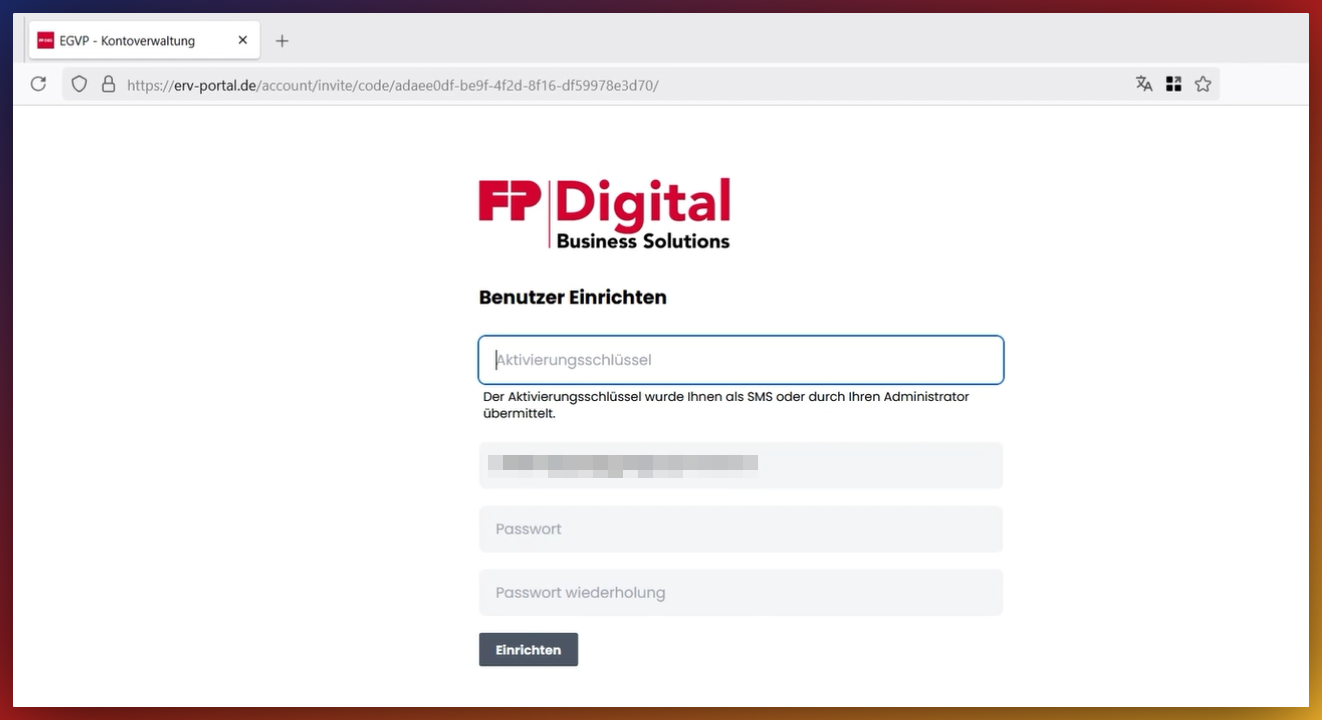
Zur Einrichtung Ihres Kontos erhalten Sie eine Registrierungsmail. Klicken Sie auf den Link in dieser Mail und füllen Sie die entsprechenden Felder auf der Zielseite aus. Das Passwort wählen Sie selbst. Der Benutzername ist Ihre bei Kauf eingetragene E-Mail-Adresse.
1. 2FA: Einrichtung beginnen
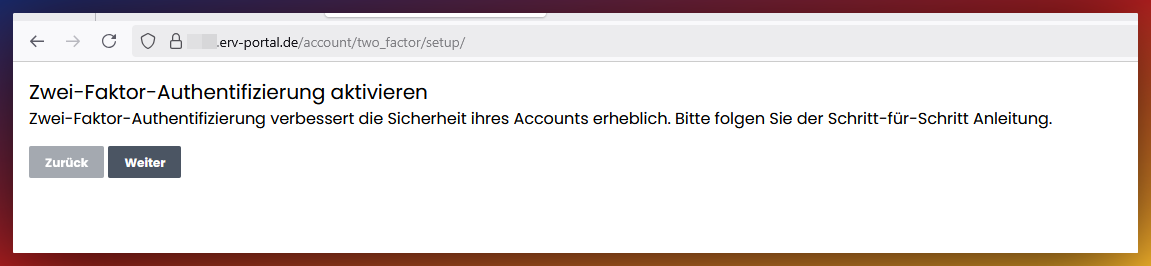
Die Zwei-Faktor-Authentifizierung (2FA) erhöht die Sicherheit. Klicken Sie im Portal auf den Button 'Zwei-Faktor-Authentifizierung aktivieren,'.

1. 2FA: Weiter
Klicken Sie auf der nächsten Seite einfach auf den Button 'Weiter'.
1. 2FA: Methode wählen
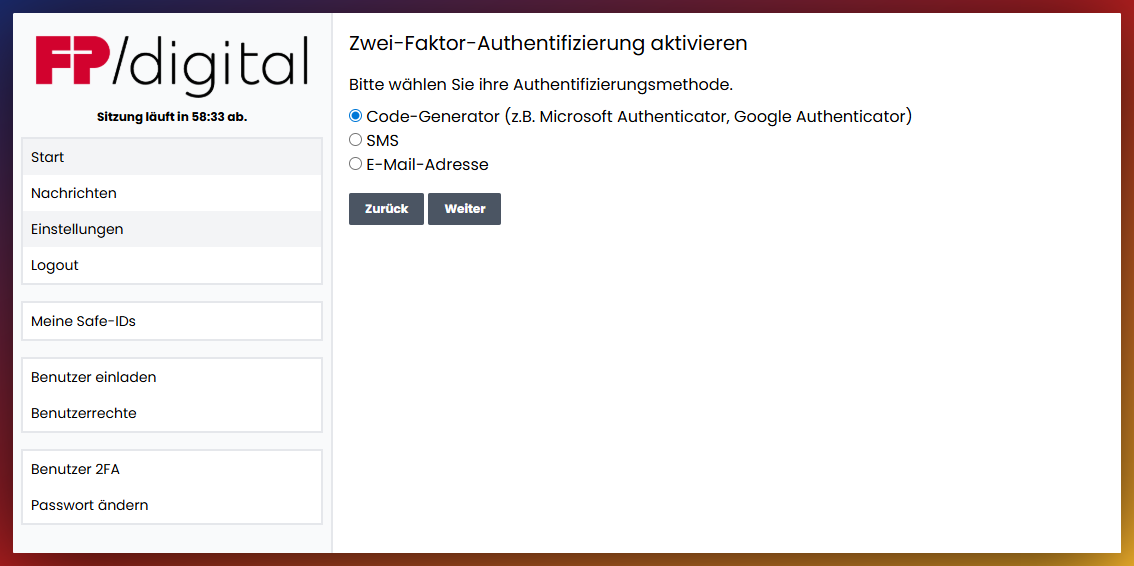
Wählen Sie Ihre bevorzugte Methode zur Bestätigung Ihrer Identität aus (Code-Generator, SMS oder E-Mail).
1. 2FA App: Generator wählen
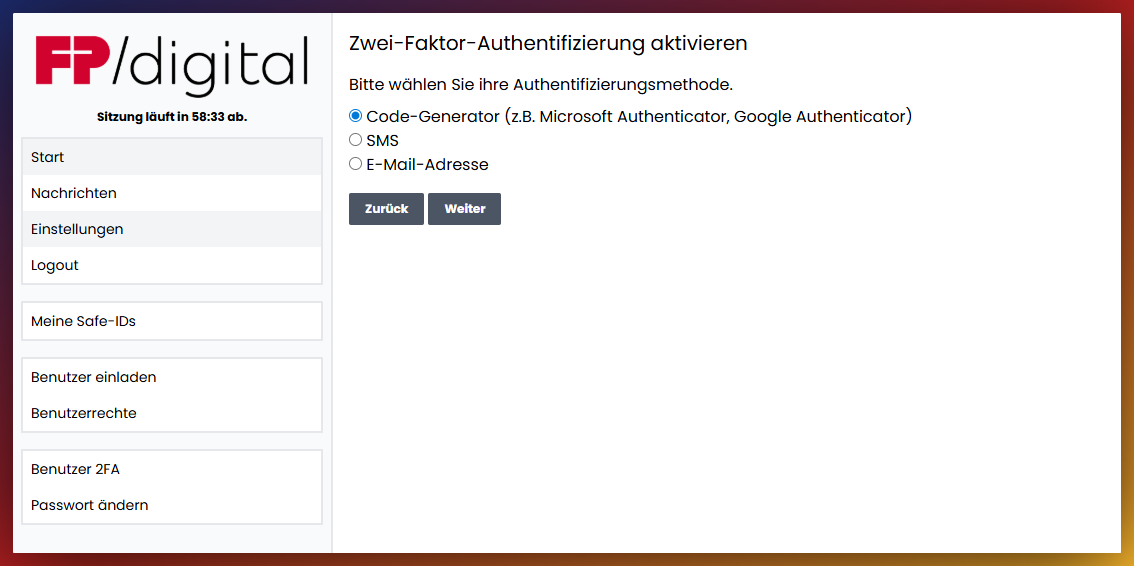
Wenn Sie eine App auf dem Smartphone nutzen möchten, wählen Sie die erste Option aus dem Auswahlmenü aus.
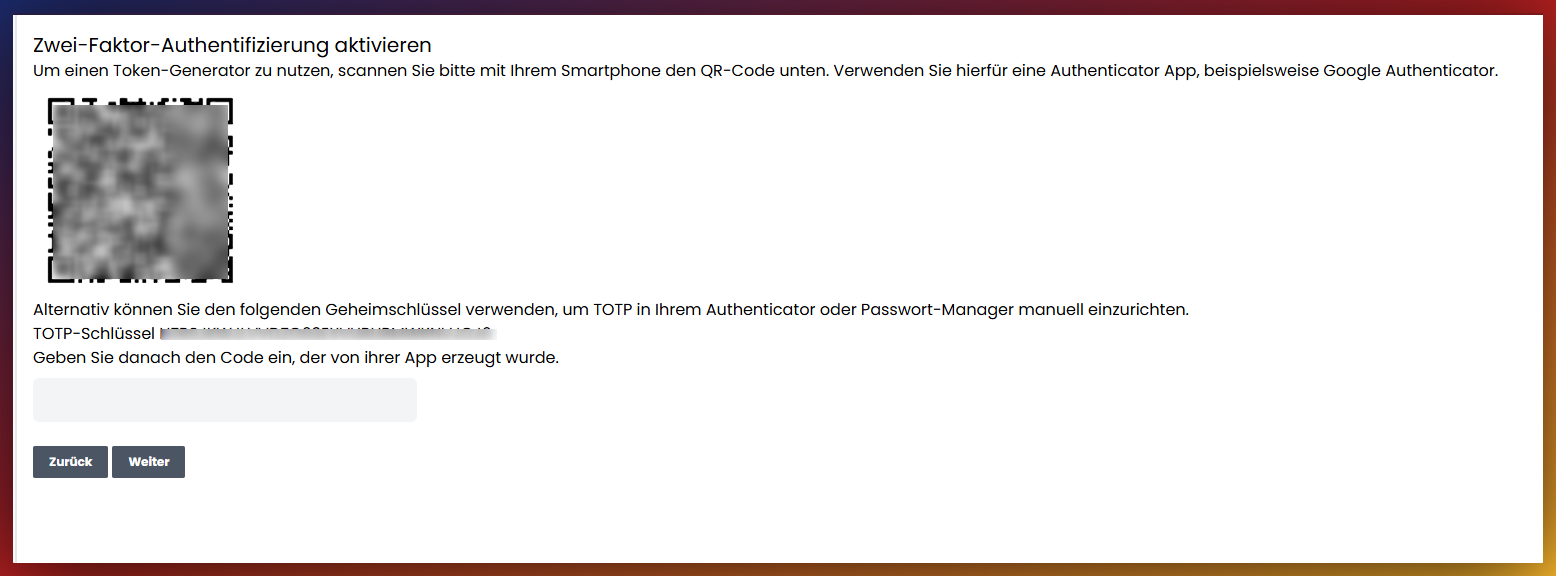
1. 2FA App: QR Code scannen
Scannen Sie mit Ihrer Authenticator App diesen QR-Code vom Bildschirm oder geben Sie den Geheimschlüssel ein.
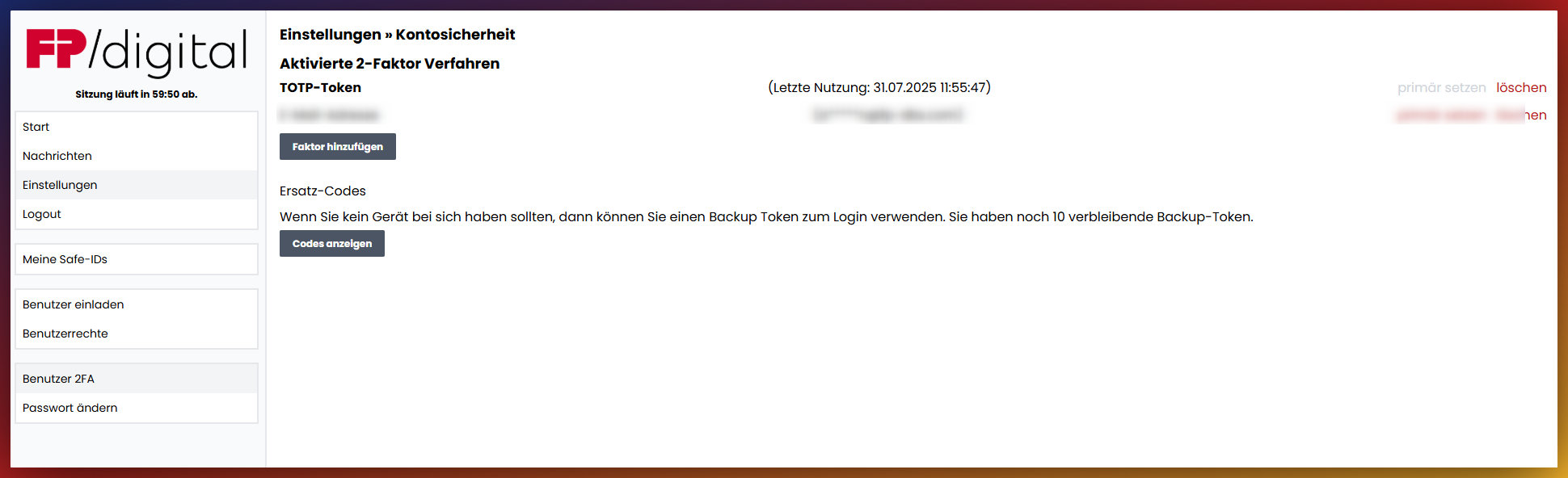
1. 2FA App: Aktiviert
Wenn Sie die Einrichtung erfolgreich abgeschlossen haben, wird die 2FA mit der Authenticator App wie folgt im Portal In den Einstellungen unter Kontosicherheit >> Aktivierte 2-Faktor Verfahren angezeigt und kann bei Bedarf geändert werden.
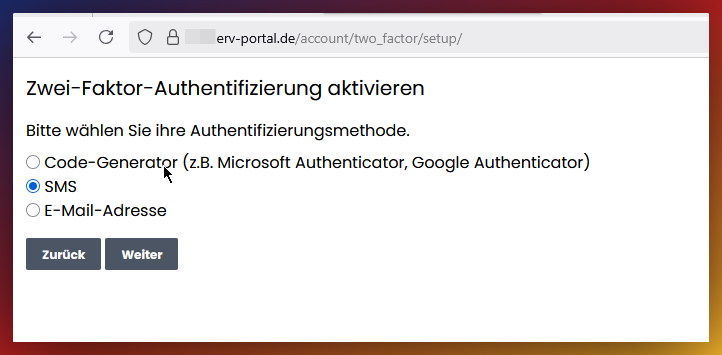
1. 2FA SMS: Auswählen
Wählen Sie 'SMS' aus, und klicken Sie auf 'Weiter'.
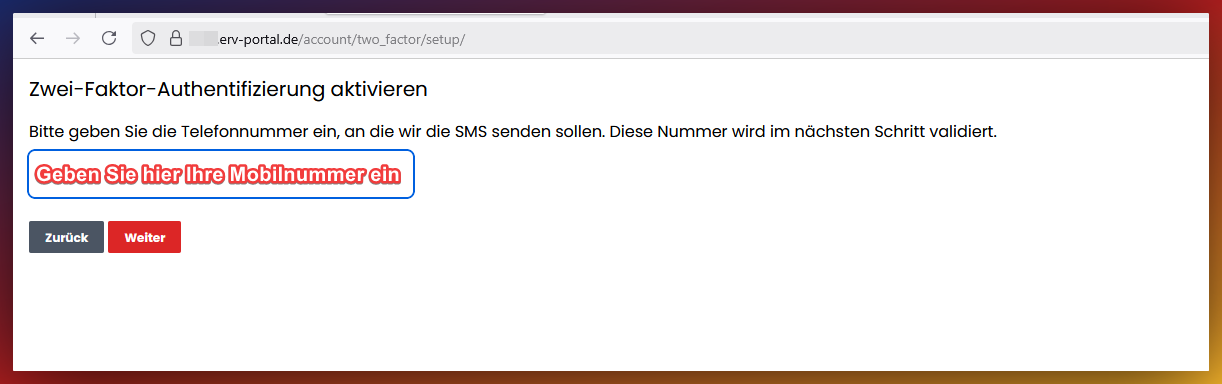
1. 2FA SMS: Nummer eingeben
Geben Sie die Mobilfunknummer an, an die der Bestätigungscode per SMS gesendet werden soll.
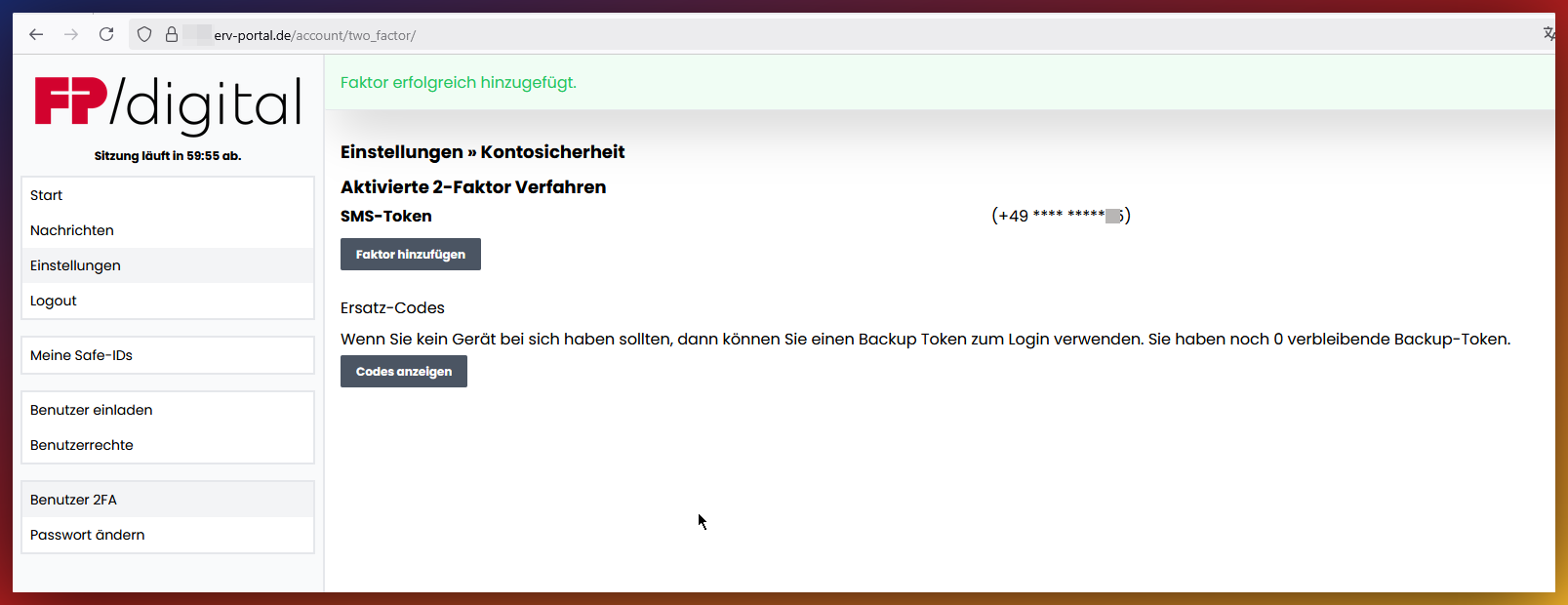
1. 2FA SMS: Aktiviert
Die Nummer wird überprüft, und sofern Sie korrekt eingegeben wurde, werden Sie dann zu den Einstellungen weitergeleitet, wo Sie Ihre Mobilnummer unter Kontosicherheit >> Aktivierte 2-Faktor Verfahren sehen und bei Bedarf ändern können.
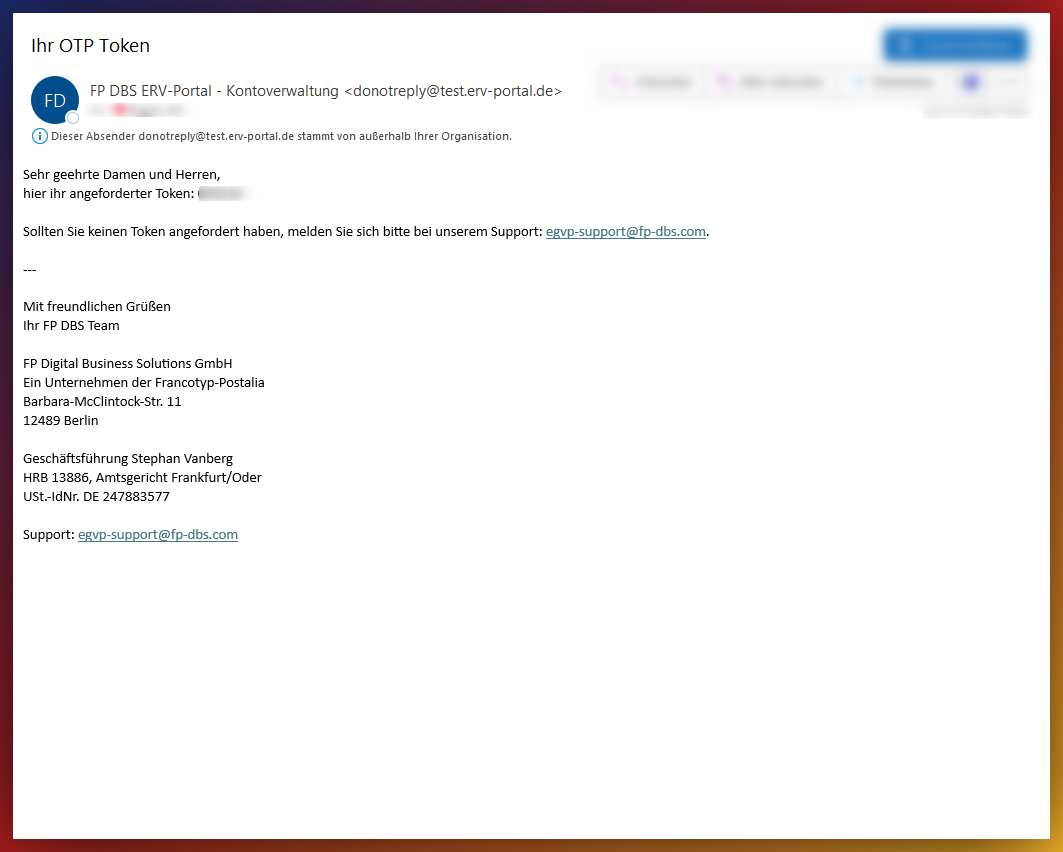
1. 2FA E-Mail: Code erhalten
Wählen Sie E-Mail-Adresse aus. Sie bekommen eine Mail an die hinterlegte Adresse gesendet. Öffnen Sie die Mail und kopieren Sie den Code.
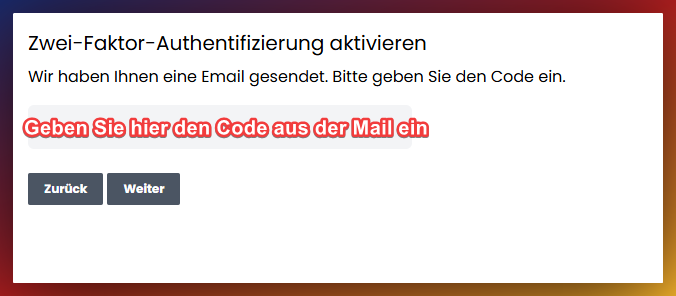
1. 2FA E-Mail: Code einfügen
Fügen Sie den kopierten Code hier in das Feld ein und klicken Sie auf 'Weiter'.
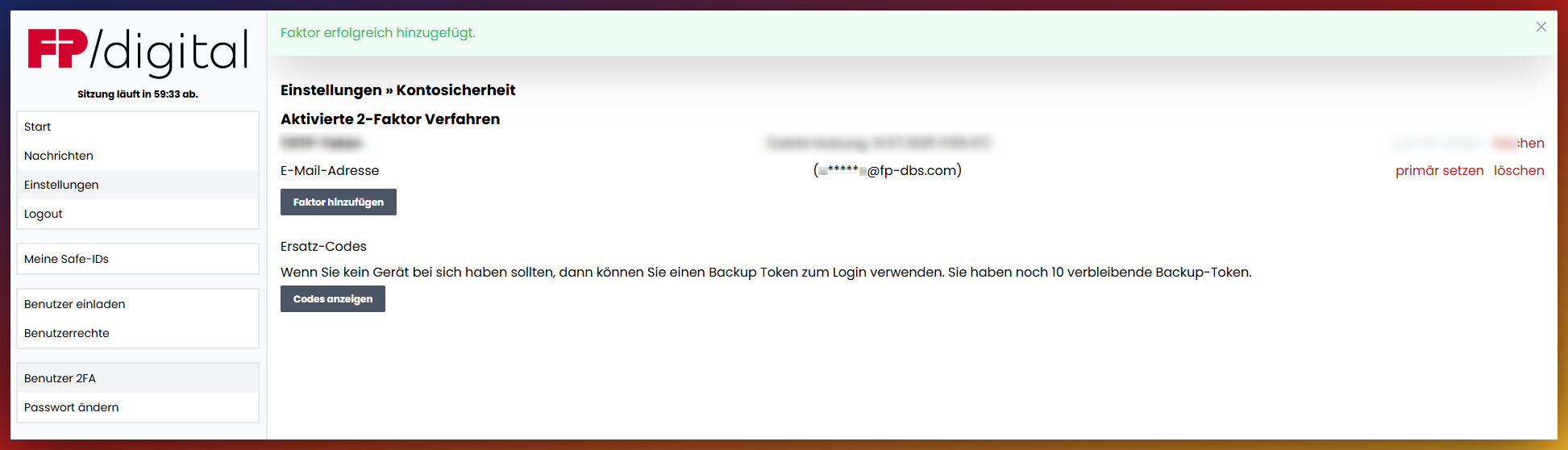
1. 2FA E-Mail: Aktiviert
Die E-Mail-Adresse ist nun eingerichtet. Unter Kontosicherheit sehen Sie sie als Aktiviert.
2. Die Willkommensseite
Nach der Erstanmeldung und 2FA landen Sie auf der Willkommensseite. Von hier aus haben Sie vollen Zugriff auf das Menü links und Ihre Nachrichten.

3. Postfach beantragen: Rechte prüfen
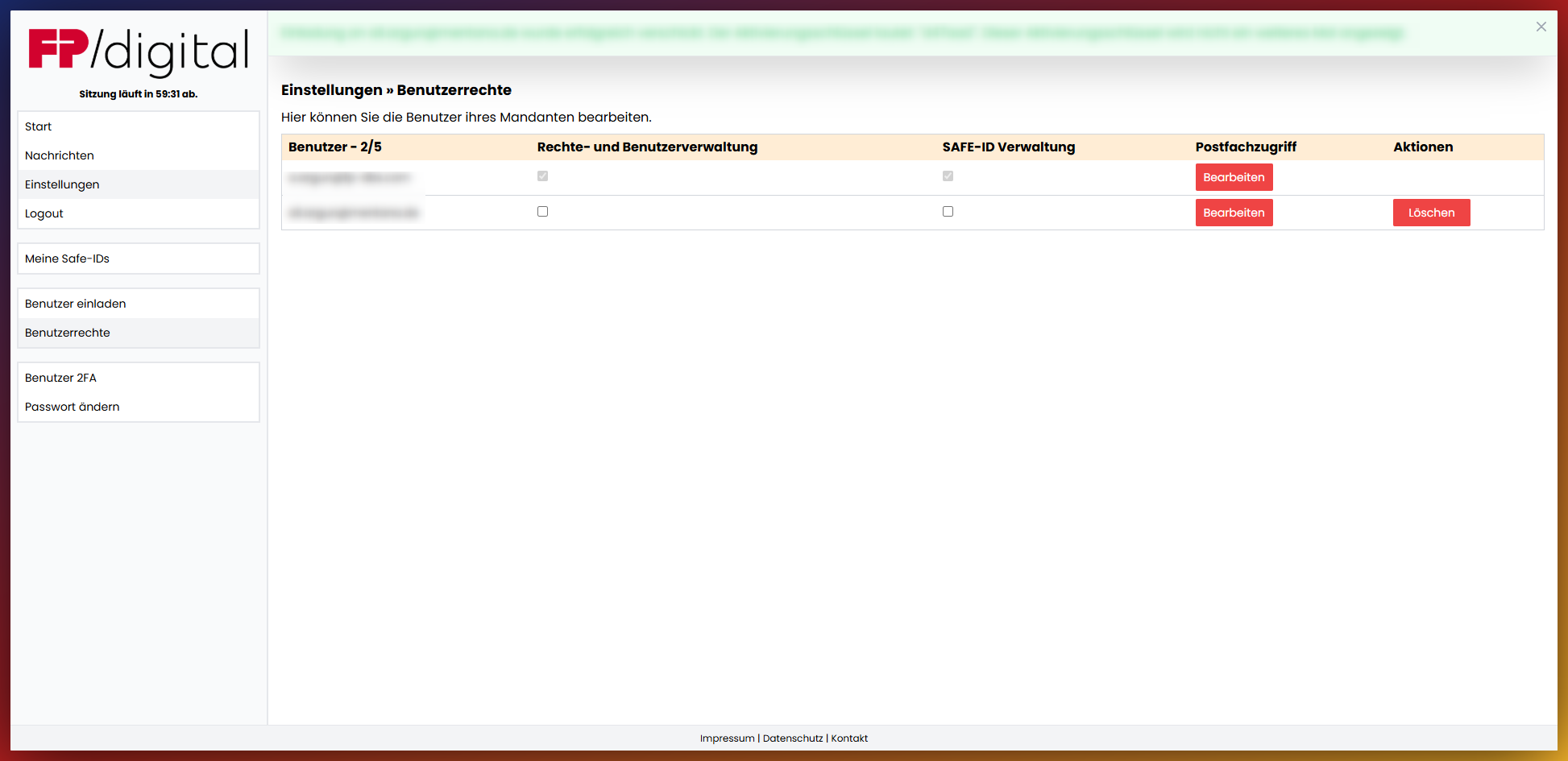
Um SAFE-IDs verwalten zu können, muss bei Ihrem eigenen Nutzer unter dem Punkt Benutzerrechte der Haken bei 'SAFE-ID Verwaltung' gesetzt sein.
3. Postfach beantragen: Meine Safe-IDs
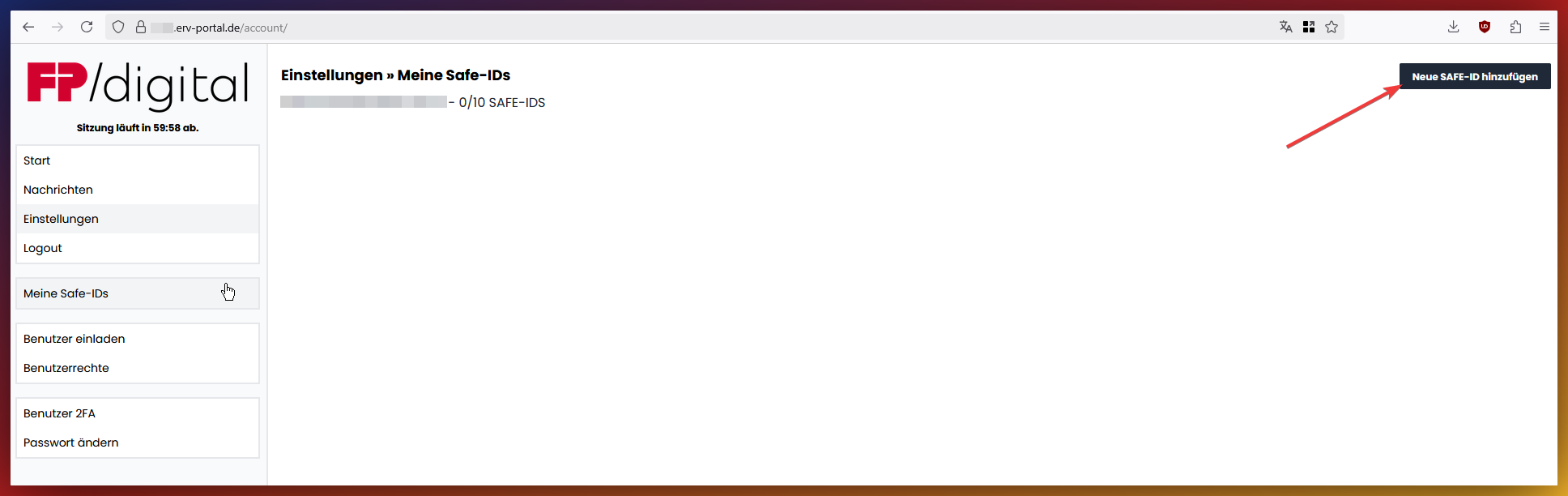
Klicken Sie in der linken Seitenleiste auf 'Meine Safe-IDs'. Klicken Sie dort auf den Button 'Neue SAFE-ID hinzufügen'.
3. Postfach beantragen: Neues eBO Postfach
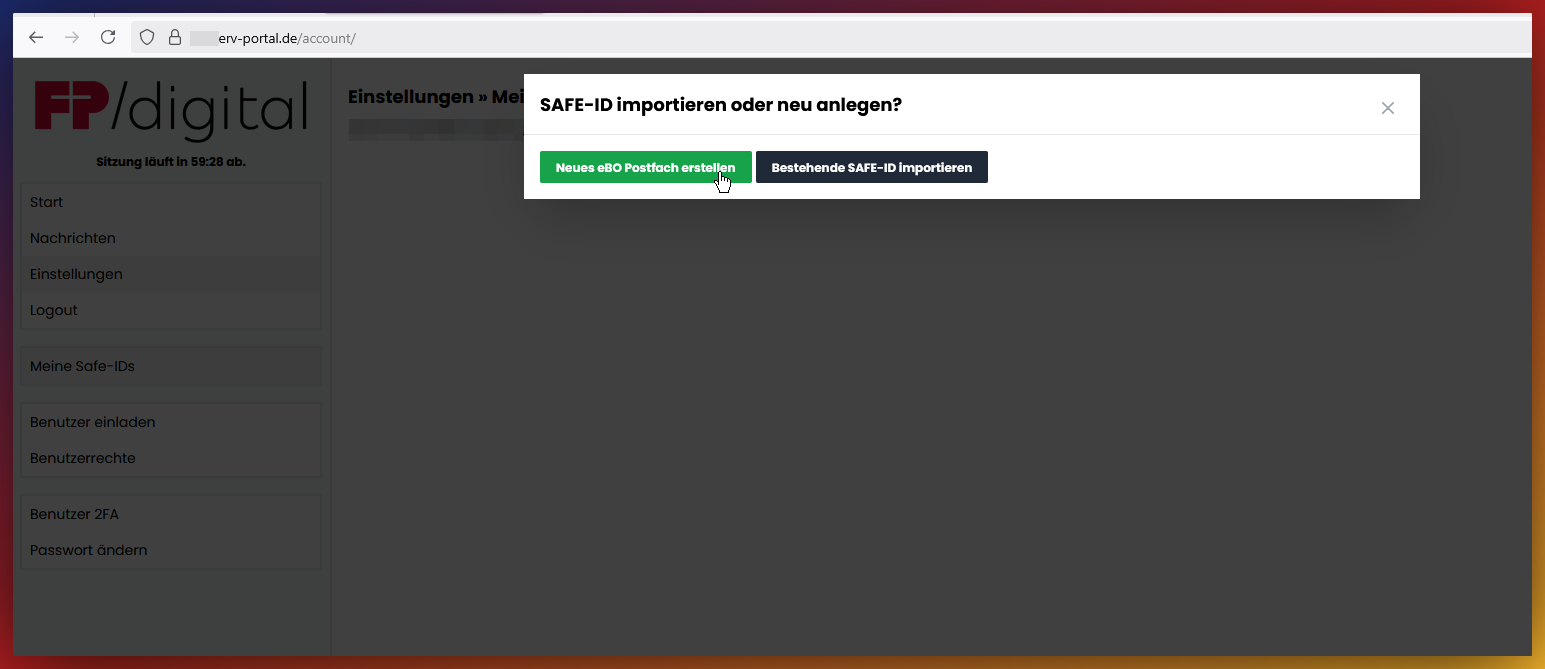
Klicken Sie auf den Punkt 'Neues eBO Postfach anlegen'.
3. Postfach beantragen: Zur Aktivierungsseite
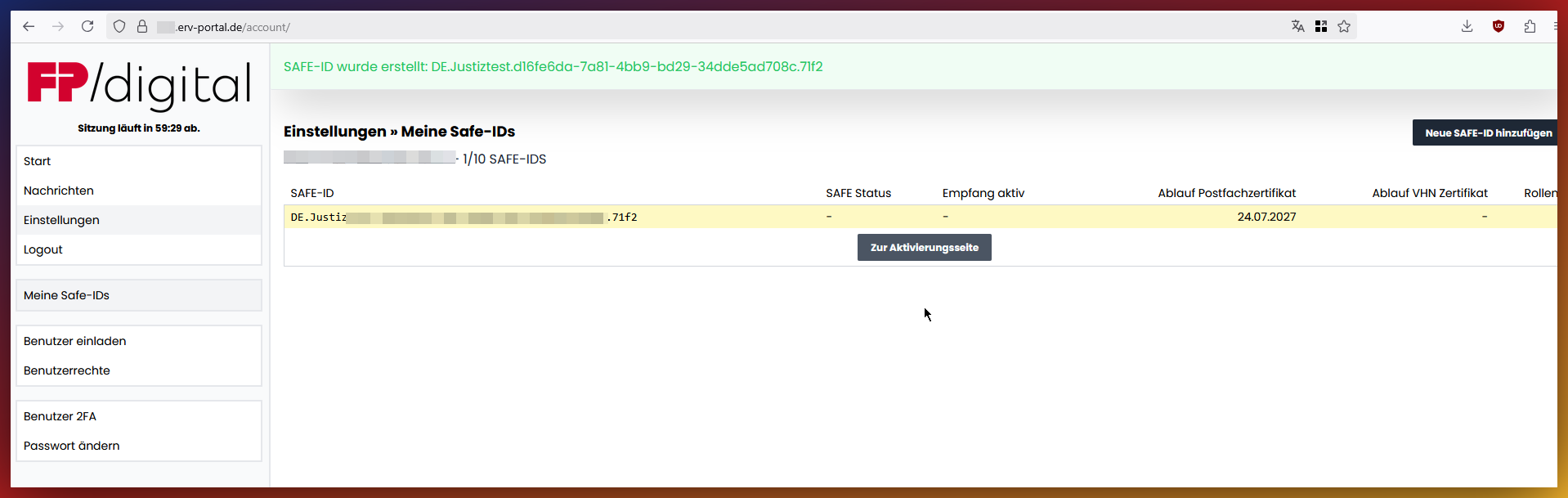
Ihre SAFE-ID wurde erfolgreich erstellt. Klicken Sie nun auf den Button 'Zur Aktivierungsseite'. Damit verlassen Sie das FP-Portal.
3. Postfach beantragen: Aktivierung Justizübergang
Aktivieren Sie Ihr vorbereitetes eBO Konto. Wählen Sie selbst ein Passwort aus, geben Sie es ein und klicken Sie auf 'Aktivieren'.
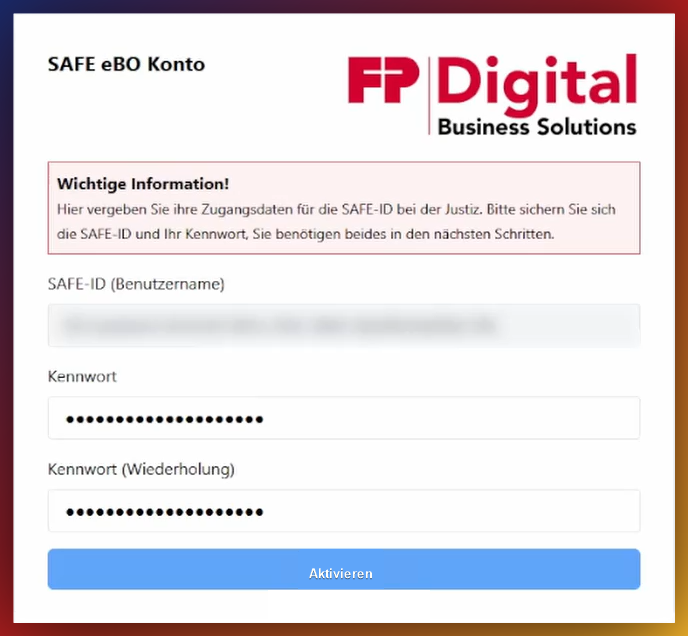
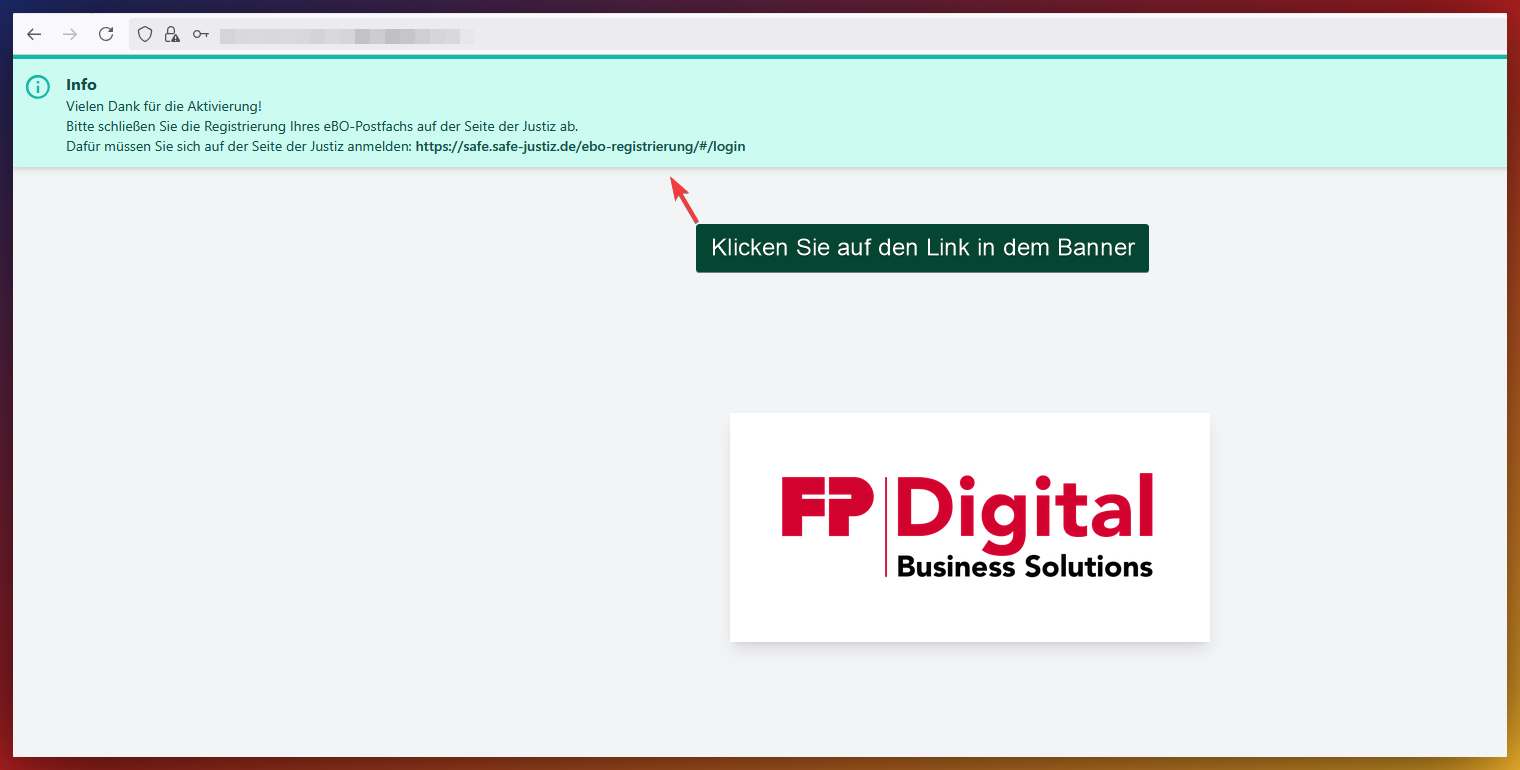
3. Postfach beantragen: Grünes Banner
Es erscheint ein Info-Banner. Klicken Sie auf den Link in dem grünen Banner, um die Registrierung bei der Justiz und der BNOTK abzuschließen.
4. Anmelden bei der Justiz
Sie werden auf die Anmeldemaske der Justiz weitergeleitet. Diese ist notwendig, um Ihr Postfach zu registrieren.
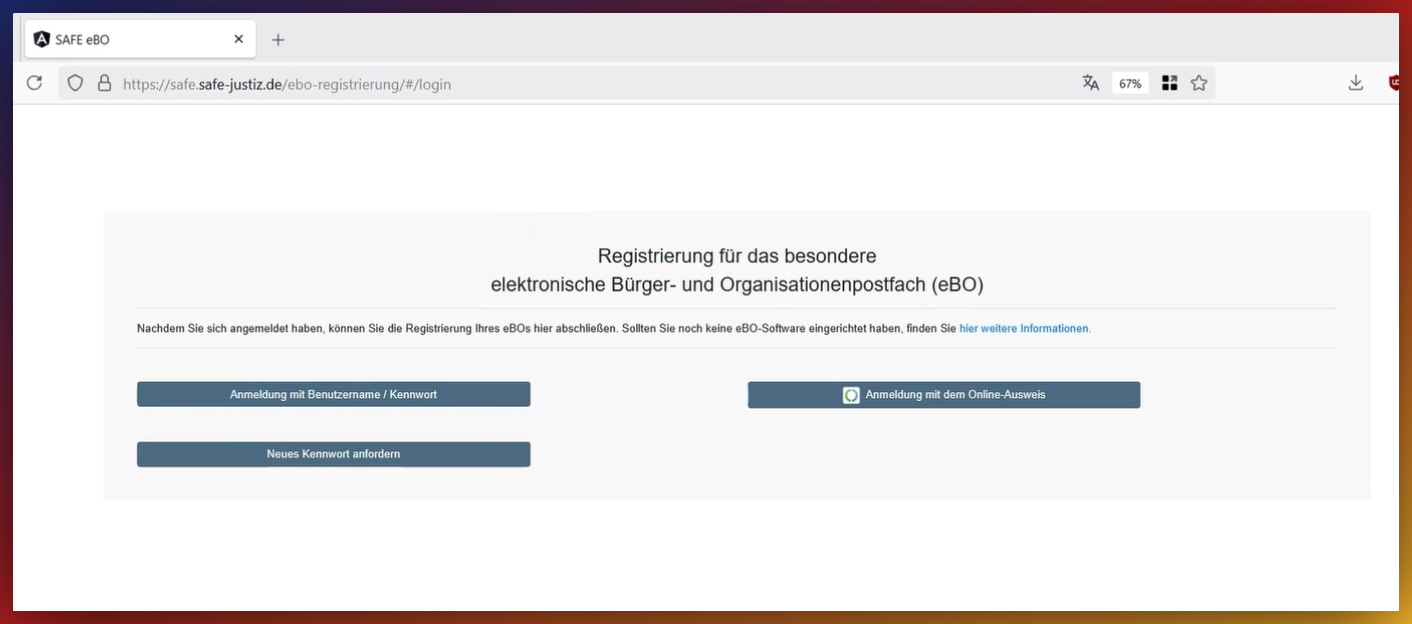
4. Justiz: Anmeldung mit Benutzername
Klicken Sie auf den Menüpunkt 'Anmeldung mit Benutzername / Kennwort'.

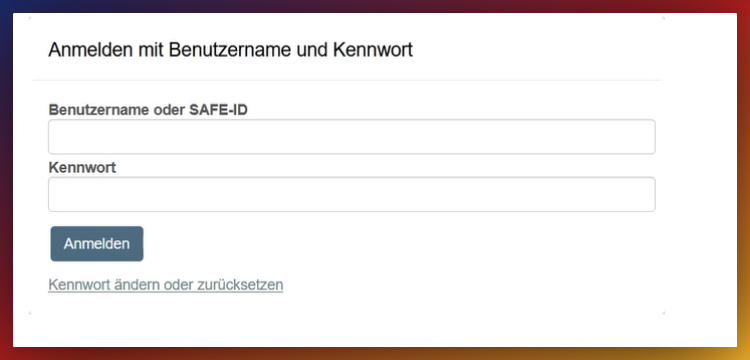
4. Justiz: Login
Melden Sie sich mit Ihren soeben vergebenen persönlichen Zugangsdaten (Ihre SAFE-ID und Ihr Passwort) für die Justiz an.
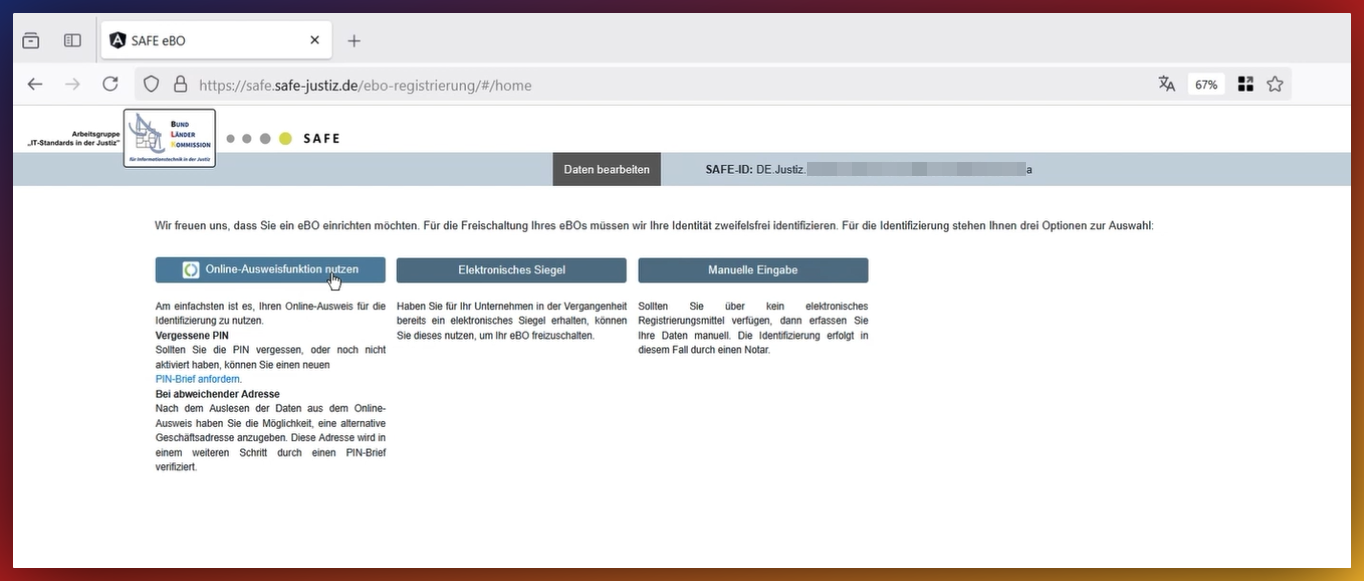
4. Identifikation
Zur vollständigen Aktivierung ist eine formelle Identifikation erforderlich. Wählen Sie eine Option (elektronischer Personalausweis oder Notartermin).
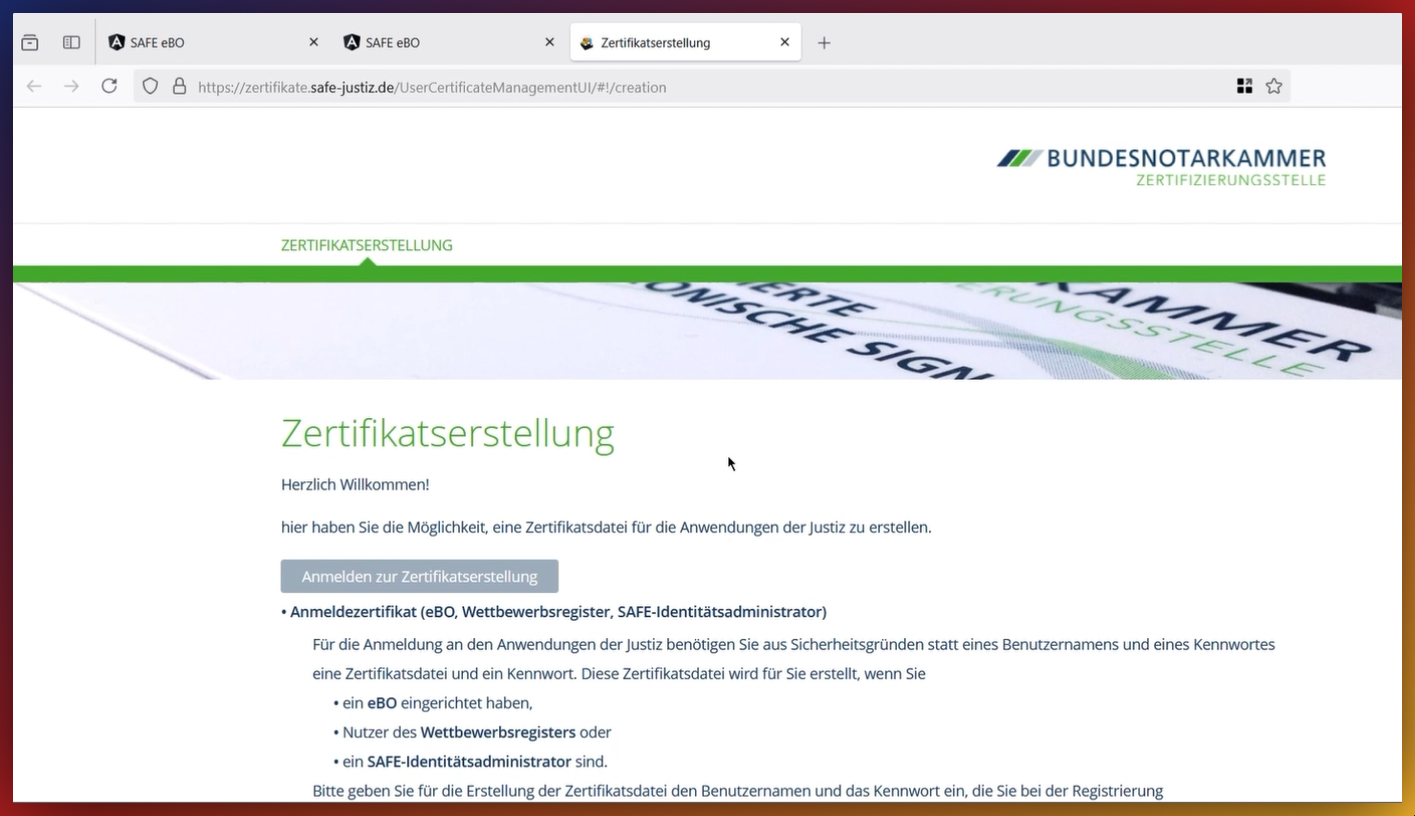
5. Zertifikat erstellen (BNOTK)
Nach erfolgreicher Identifikation werden Sie zur Bundesnotarkammer (BNOTK) weitergeleitet, um das Zertifikat zu erstellen. Klicken Sie auf den blauen Link auf der Justiz-Seite.
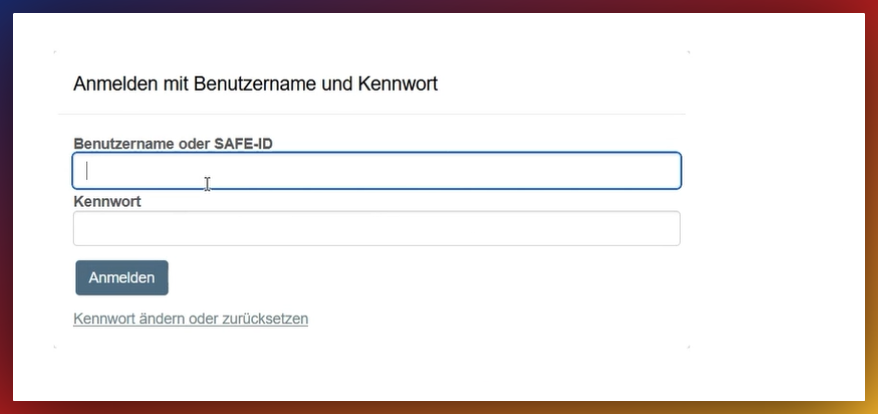
5. Erneute Anmeldung Justiz
Gegebenenfalls werden Sie an dieser Stelle noch einmal aufgefordert, erneut Ihre Anmeldedaten der Justiz einzugeben.
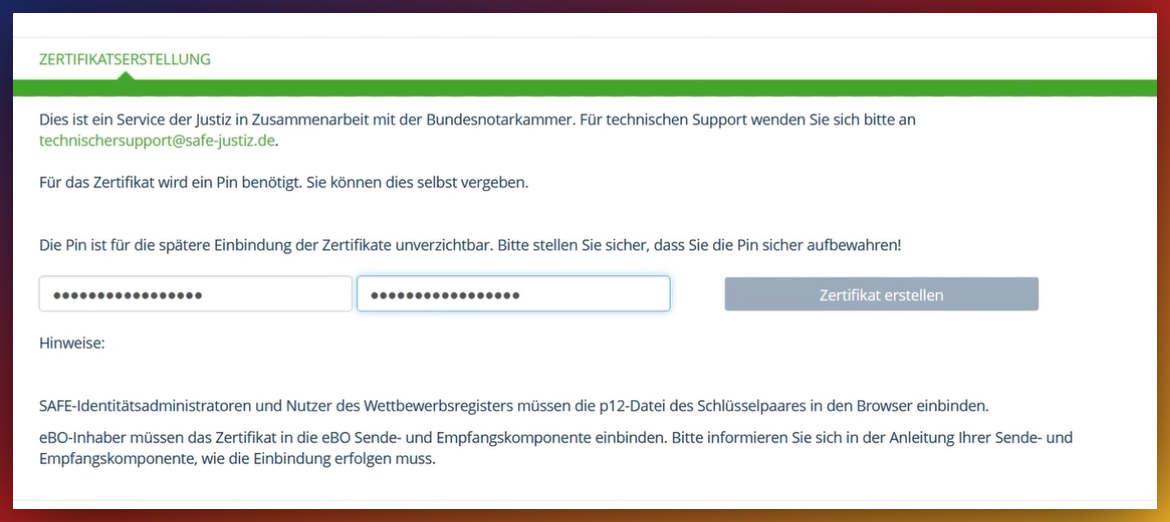
5. PIN vergeben
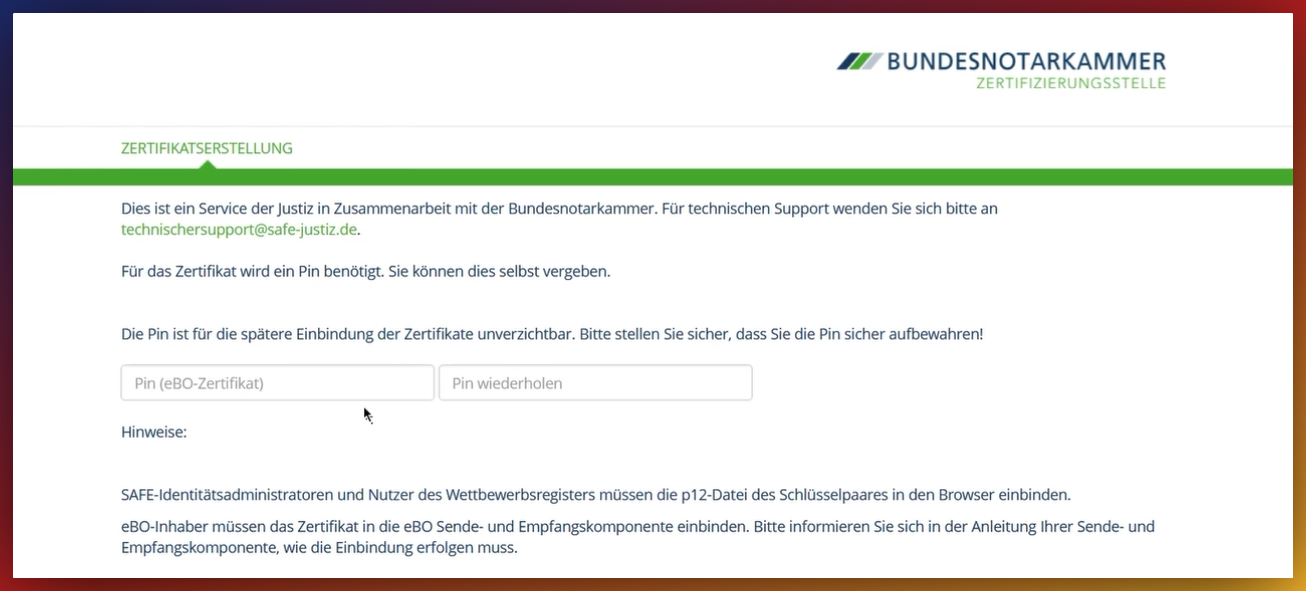
5. Button Zertifikat erstellen
Klicken Sie anschließend auf den grauen Button 'Zertifikat erstellen'. (Das Feld sieht oft inaktiv oder ausgegraut aus, lässt sich aber dennoch anklicken).
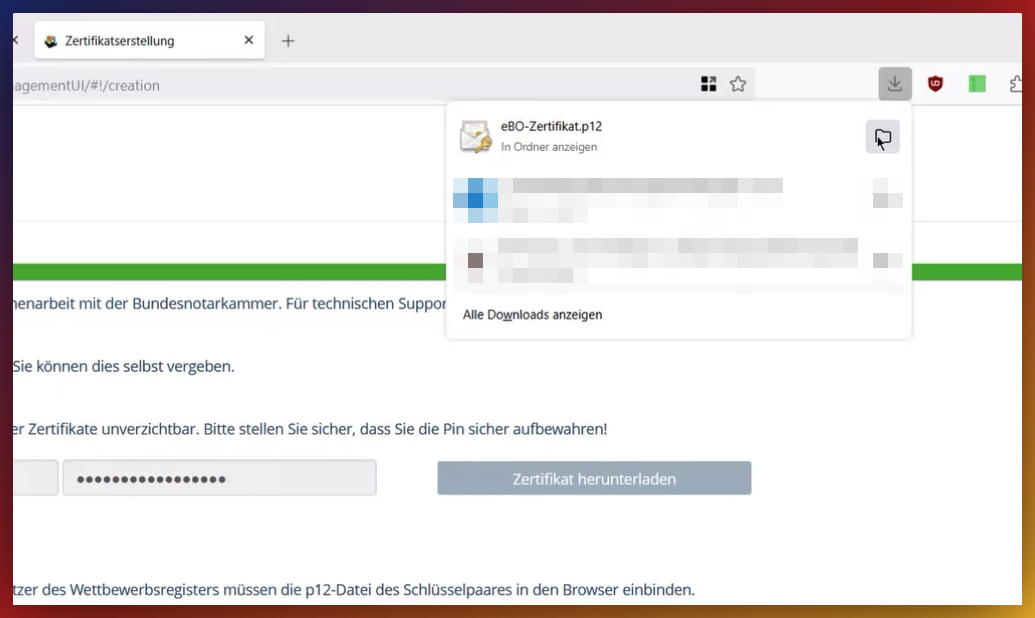
5. Zertifikat herunterladen
Das Zertifikat (Datei: eBO-Zertifikat.p12) wird nun heruntergeladen und befindet sich dann in Ihrem Downloadordner.
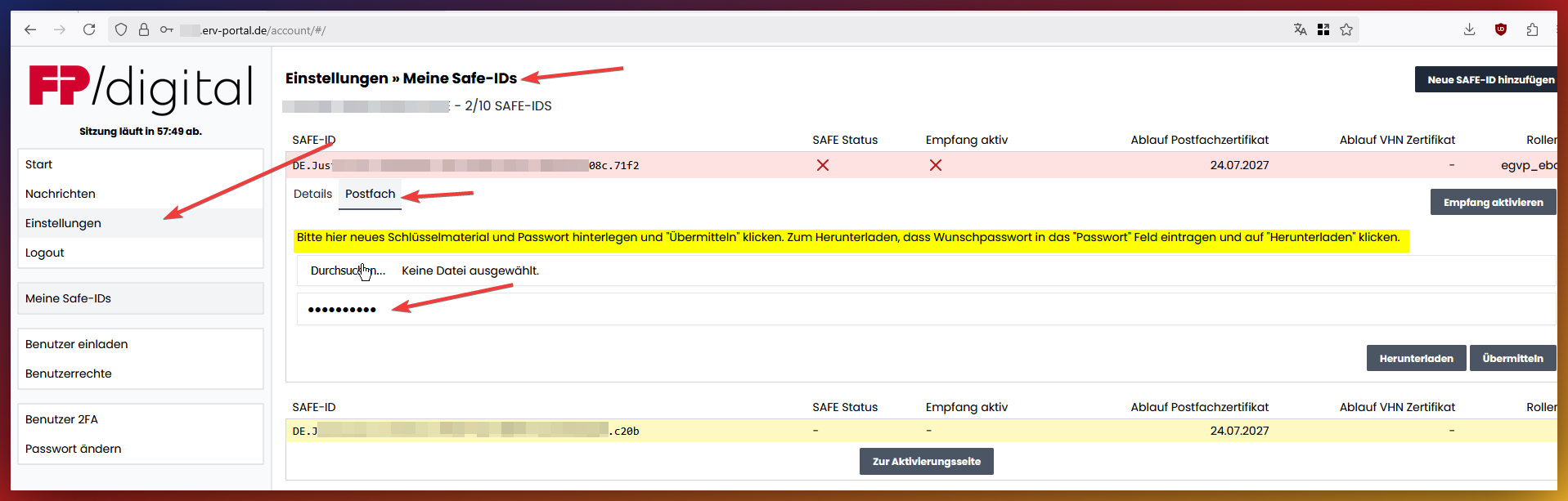
6. Zertifikat hochladen: Durchsuchen
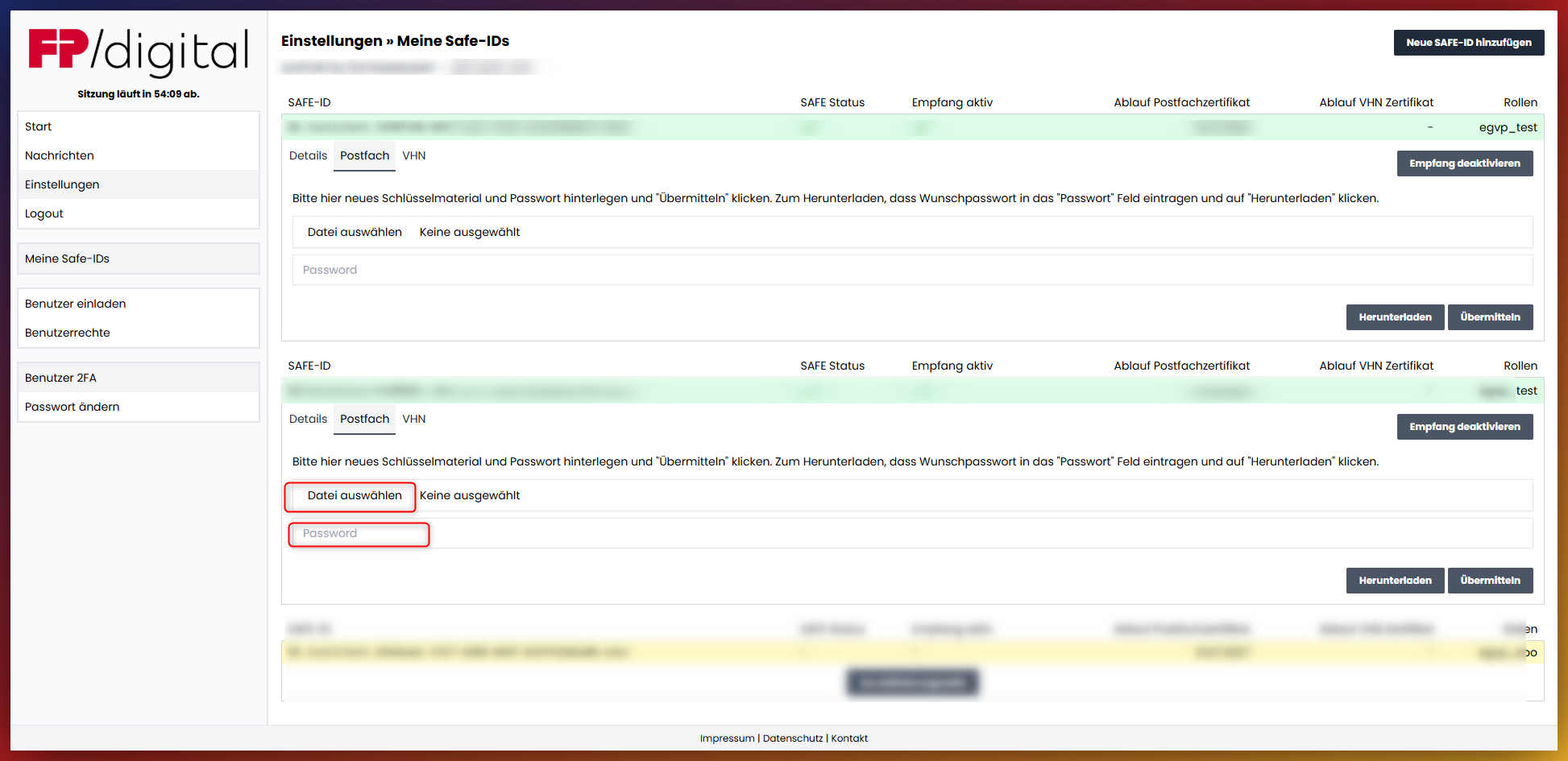
Wechseln Sie zurück ins FP Digital Portal. Gehen Sie unter Einstellungen >> Meine Safe-IDs zu Ihrem Postfach und klicken Sie auf die Schaltfläche 'Durchsuchen'.
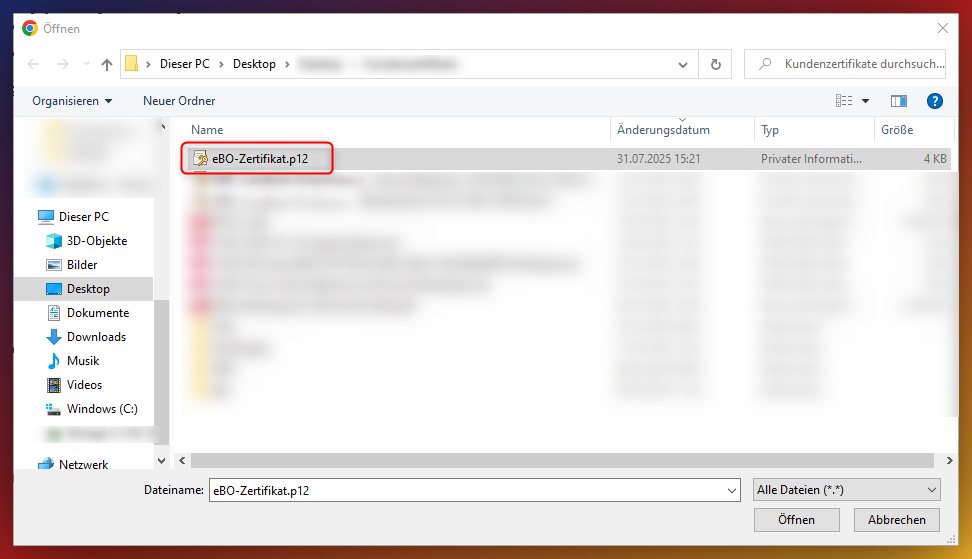
6. Zertifikat hochladen: Datei auswählen
Wählen Sie in dem sich öffnenden Fenster die von Ihnen soeben erstellte Zertifikatsdatei im .p12 Format aus und laden Sie sie hoch.
6. Zertifikat hochladen: Passwort
Klicken Sie auf das Feld 'Passwort' und geben Sie das von Ihnen gesetzte Passwort des Zertifikates (Ihre Zahlen-PIN) ein.
6. Zertifikat hochladen: Übermitteln
Klicken Sie auf 'Übermitteln'. Dabei wird das Passwort überprüft und das Zertifikat validiert.
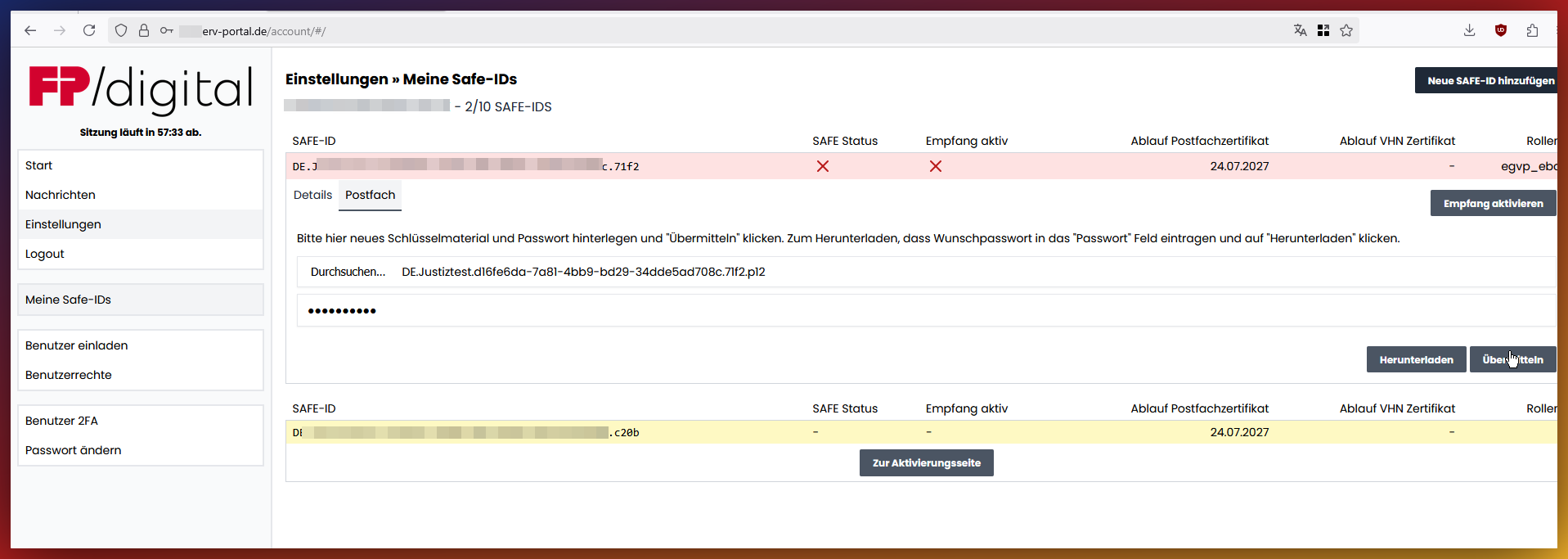
6. Zertifikat hochladen: Grüne Haken
Ihr Postfach ist bereit für die Nutzung, sobald Sie zwei grüne Haken unter der Spalte 'SAFE Status' und 'Empfang aktiv' sehen können.

7. Benutzerrechte: Eigene Rechte bearbeiten
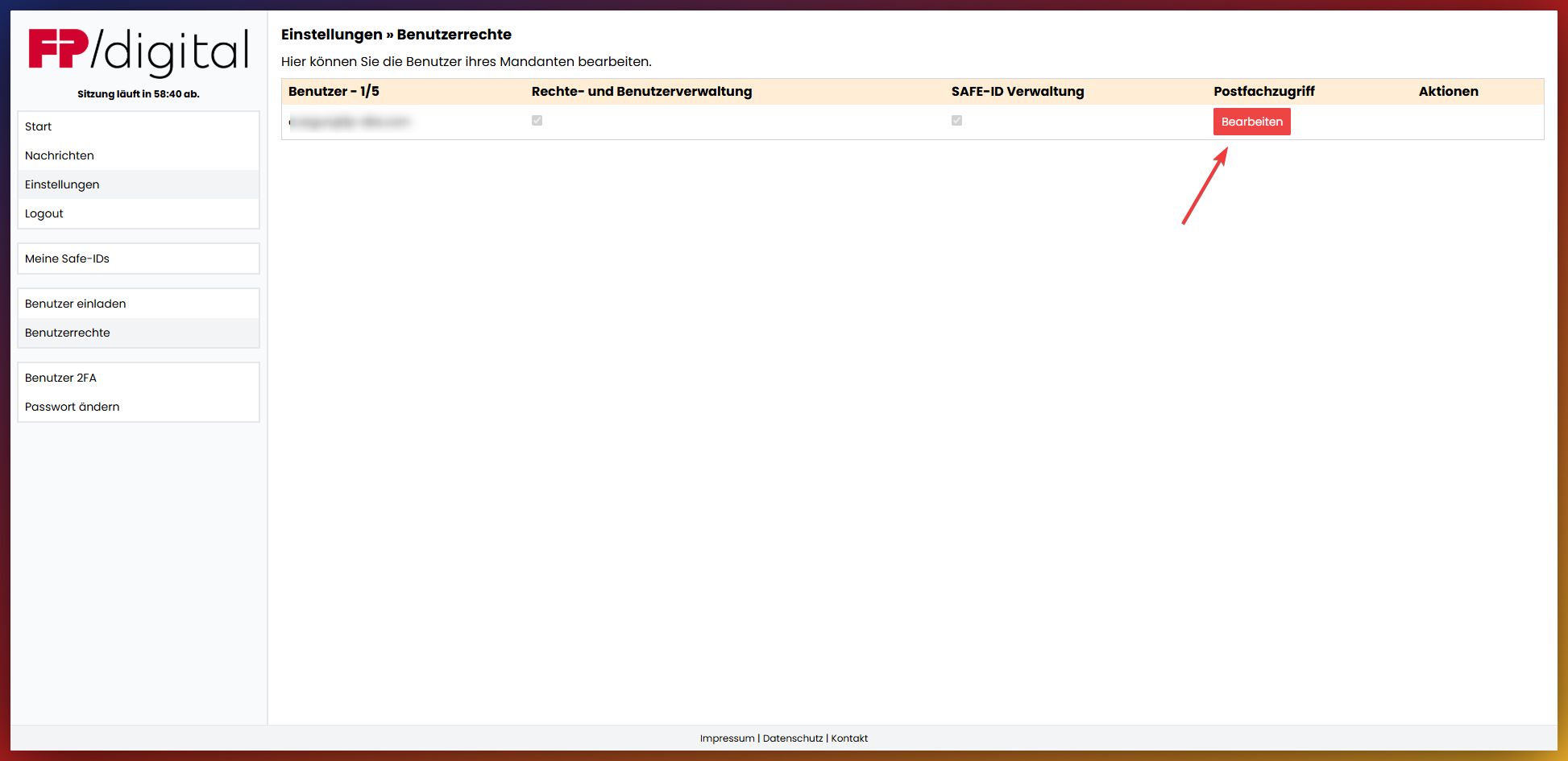
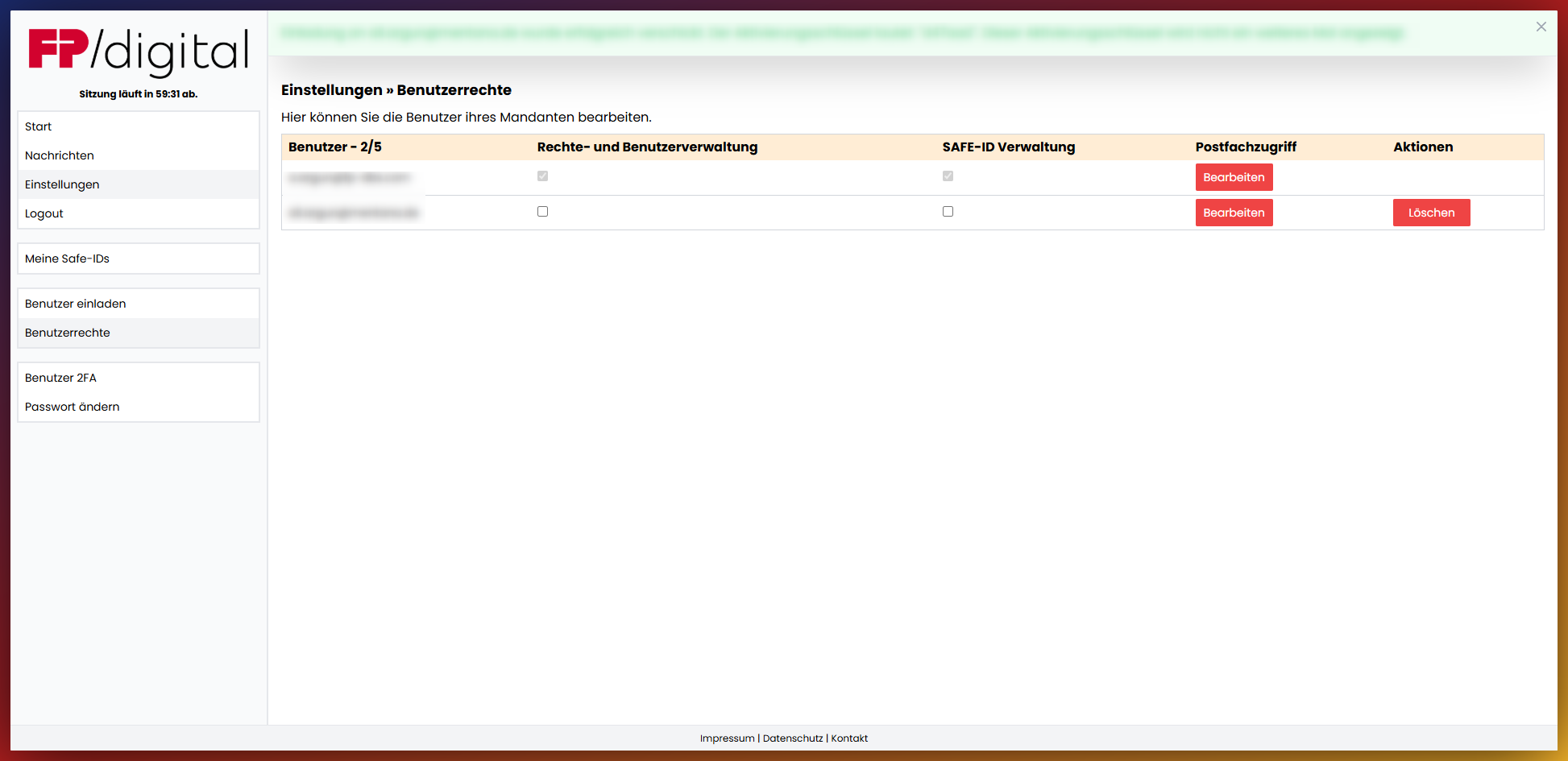
Zum Abschluss müssen die Benutzerrechte im FP Portal angepasst werden. Klicken Sie im Menü auf 'Benutzerrechte' und bei Ihrem eigenen Benutzer unter 'Postfachzugriff' auf 'Bearbeiten'.
7. Benutzerrechte: Eigene Rechte Haken
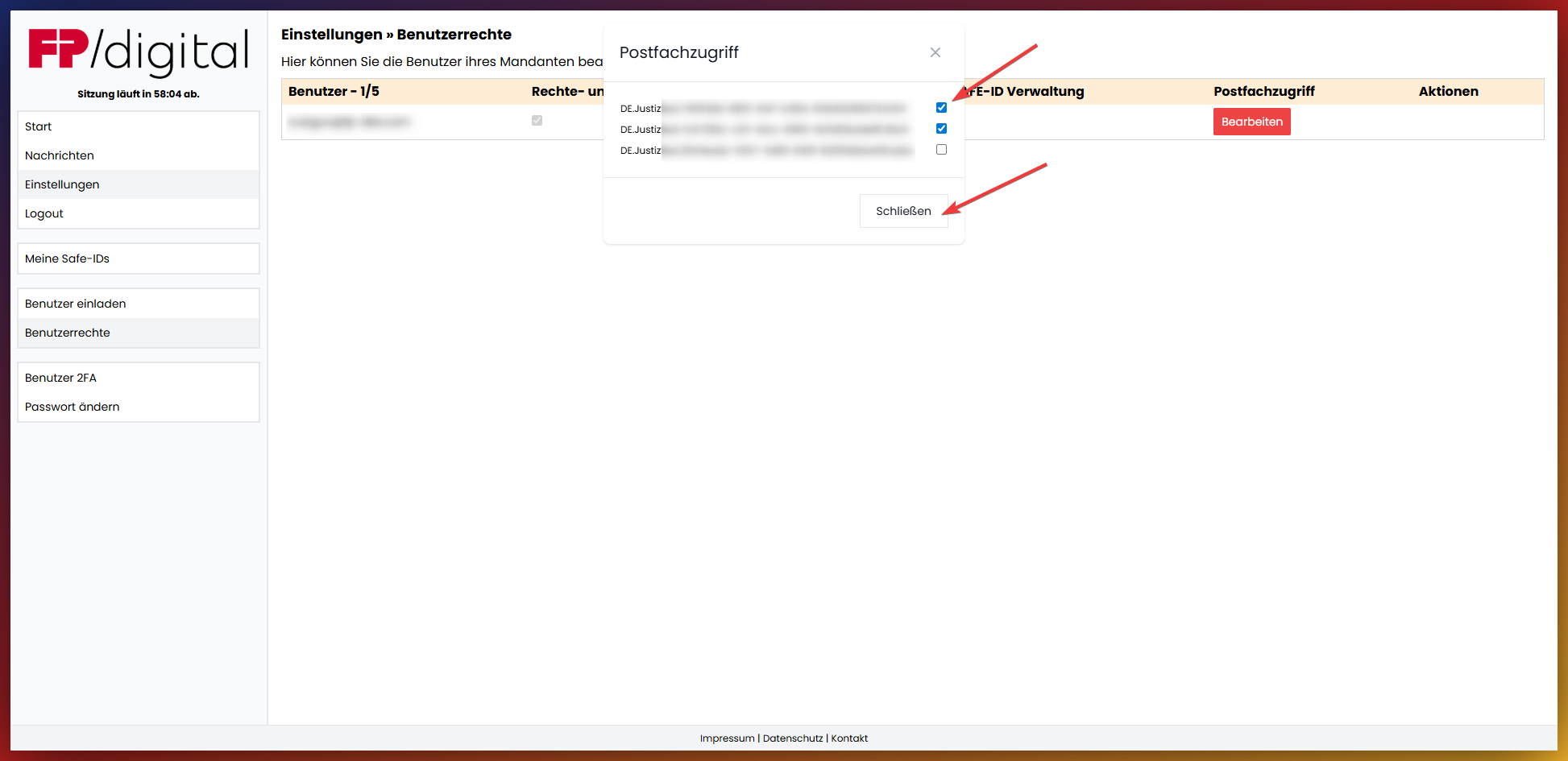
Wählen Sie die entsprechenden SAFE-IDs aus und setzen Sie den Haken. Klicken Sie danach auf 'Schließen'. Sie haben nun vollen Zugriff auf das Postfach.
7. Benutzerrechte: Weitere Benutzer bearbeiten
Wenn Sie weitere Benutzer hinzugefügt haben, müssen auch diesen Berechtigungen erteilt werden. Klicken Sie beim jeweiligen Benutzer auf 'Bearbeiten'.
7. Benutzerrechte: Weitere Benutzer Haken
Setzen Sie auch bei diesen Benutzern den Haken bei den entsprechenden SAFE-IDs und klicken Sie auf 'Schließen'.
7. Benutzerrechte: Admin Rechte
Um Benutzern das Recht zur Benutzerverwaltung (Administratoren Zugriff) zu gewähren, setzen Sie einen Haken in der Spalte 'Rechte- und Benutzerverwaltung'.
7. Benutzerrechte: SAFE-ID Verwaltung
Um Benutzern das Recht zur Verwaltung von Zertifikaten (Postfächer beantragen, neue SAFE-IDs hochladen) zu geben, setzen Sie einen Haken bei 'SAFE-ID Verwaltung'.
8. Benutzer hinzufügen: Einladen
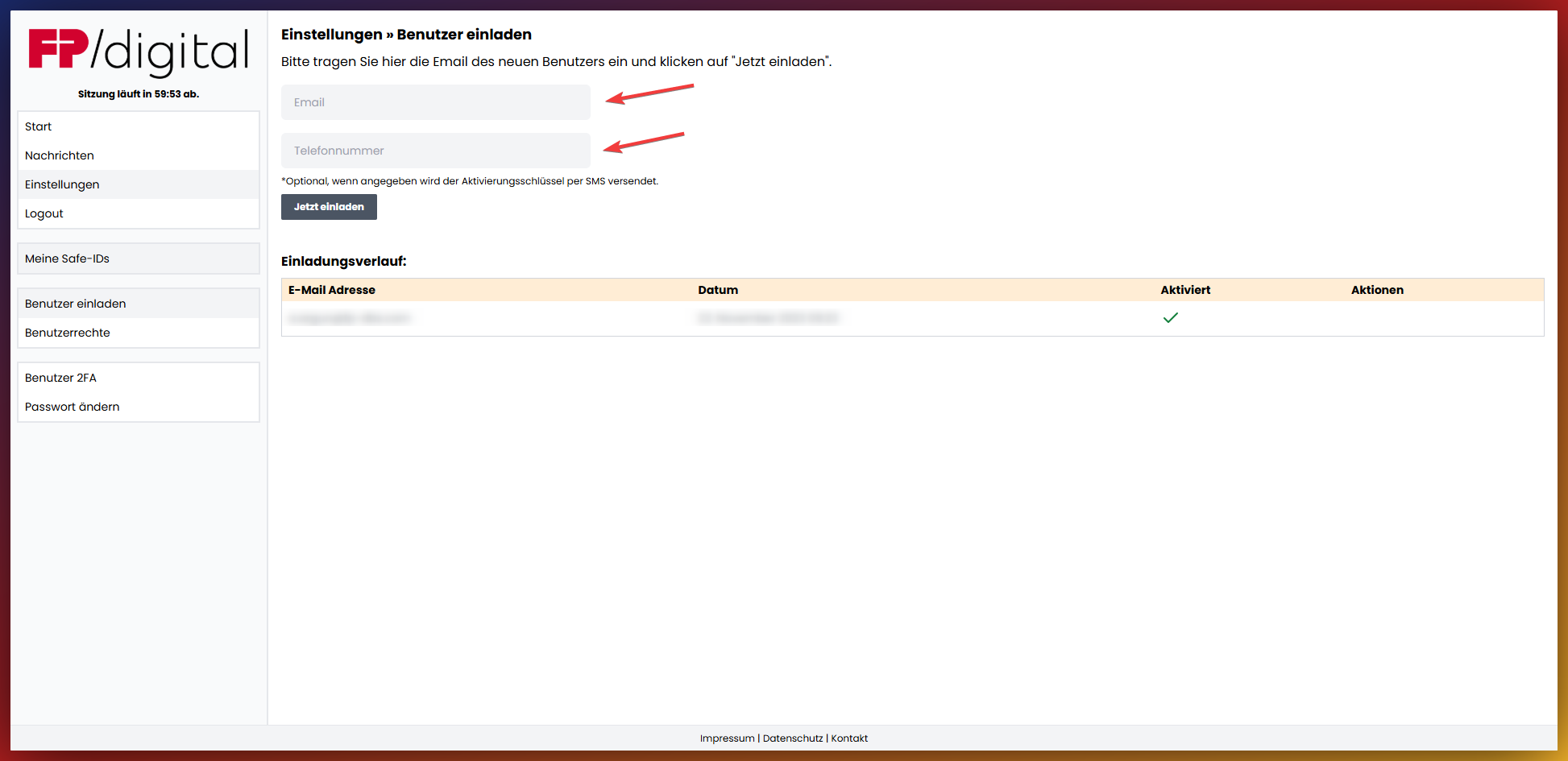
Tragen Sie unter 'Benutzer einladen' die E-Mail und Telefonnummer eines gewünschten Benutzers ein.
8. Benutzer hinzufügen: Aktiviert
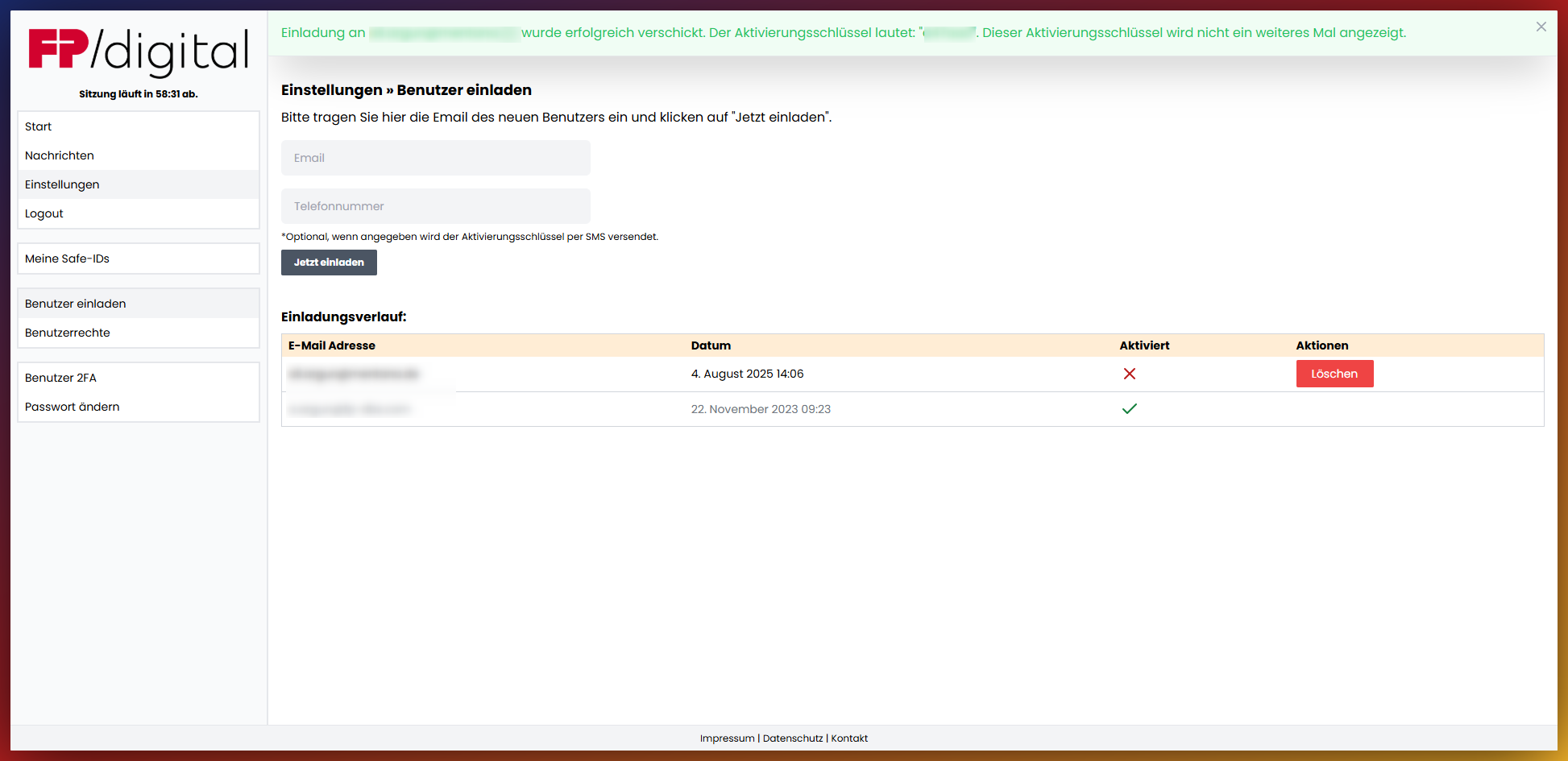
Wenn der Nutzer die Anmeldung abgeschlossen hat, erscheint ein grüner Haken in der Spalte 'Aktiviert'.
🎉 Herzlichen Glückwunsch!
Fehler bei der Einrichtung
Ein unerwarteter Fehler ist aufgetreten.