eBO Self-Service-Portal
Dieses Klicktool führt Sie durch die Kontoübersicht und Vertragsverwaltung. Wählen Sie links einen Bereich oder beginnen Sie mit dem Öffnen des Portals. Klicken Sie auf ein Bild, um die Großansicht zu öffnen. Fahren Sie dort mit der Maus über die blauen Markierungen, um die ausführlichen Erläuterungen zu lesen.
Voraussetzung: Sie benötigen die Berechtigung zur Vertragsverwaltung des betreffenden eBO-Portal-Kontos.
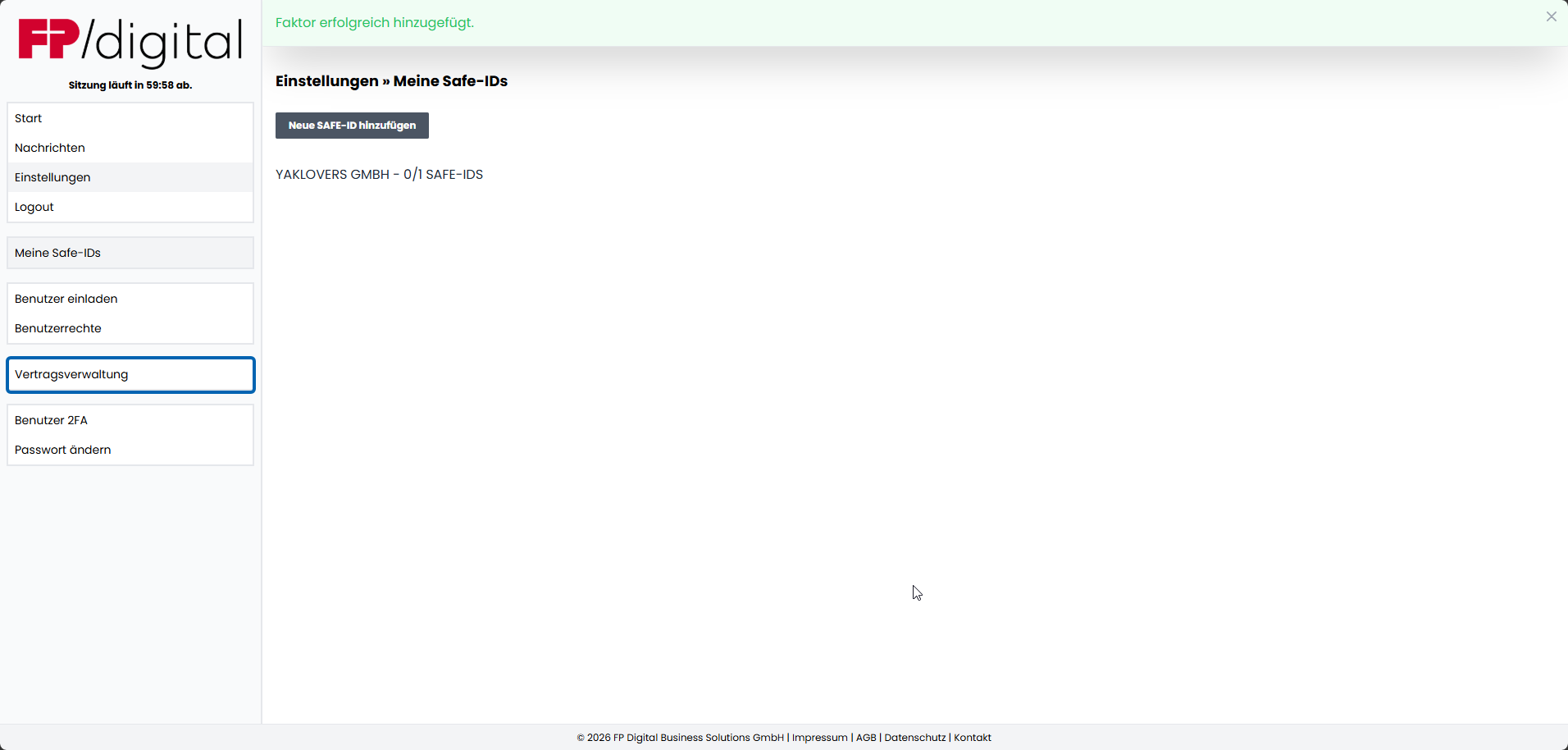
1. Self-Service-Portal öffnen
Melden Sie sich im eBO-Portal an und öffnen Sie den Menüpunkt „Vertragsverwaltung“. Darüber gelangen Sie zum Self-Service-Portal, in dem Sie Ihr Abonnement und die dazugehörigen Kontodaten verwalten.
Alternativ können Sie das Self-Service-Portal direkt aufrufen: Self-Service-Portal öffnen. Zur Anmeldung im eBO-Portal gelangen Sie hier.
Klicken Sie auf das Bild und fahren Sie in der Großansicht über die blauen Markierungen.
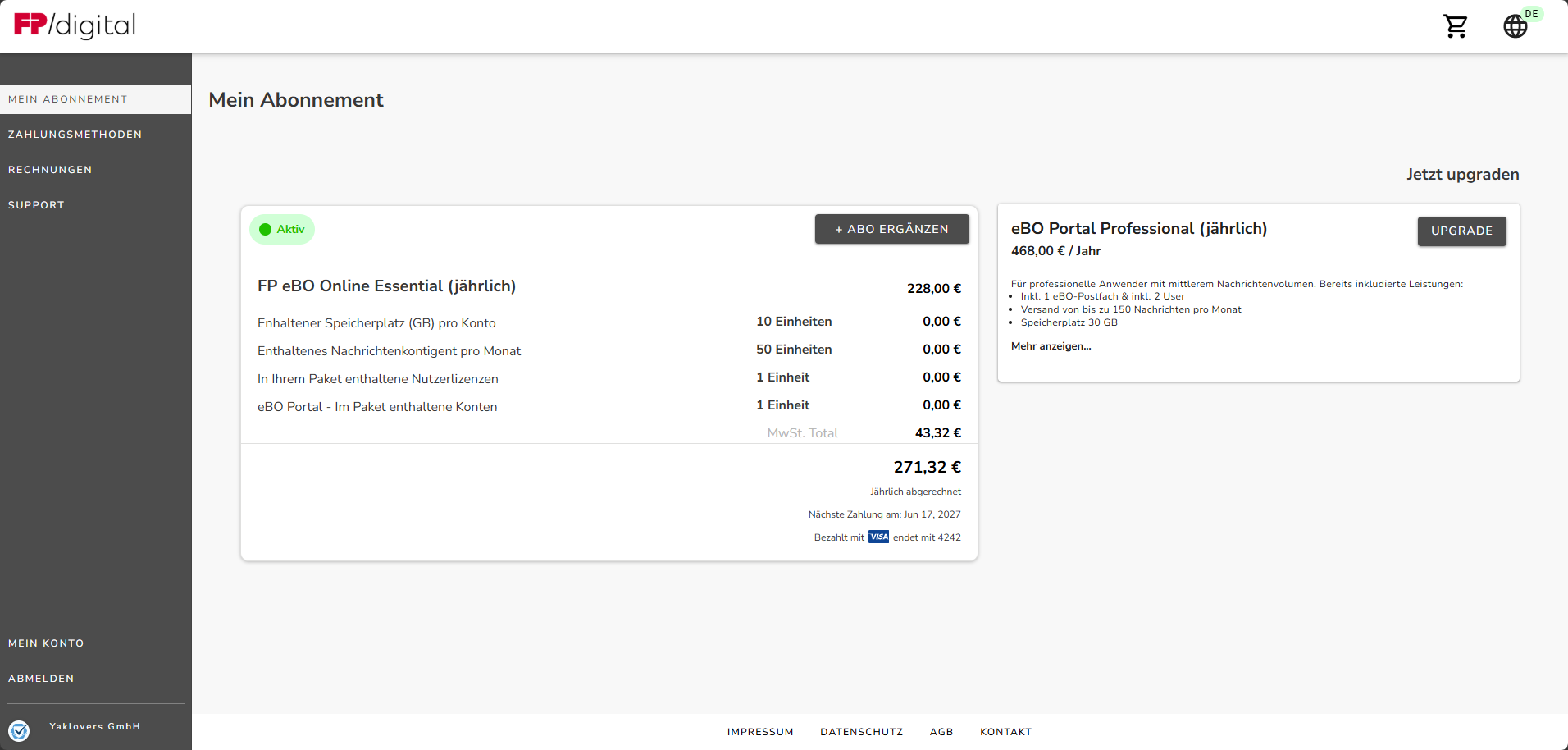
Navigation und Bedienelemente
Über die Seitenleiste wechseln Sie zwischen den Verwaltungsbereichen des Self-Service-Portals. Oben rechts öffnen Sie Ihren Warenkorb oder die Spracheinstellung. Die Mouseovers erläutern jeden Menüpunkt und seine Funktion.
Klicken Sie auf das Bild und fahren Sie in der Großansicht über die blauen Markierungen.
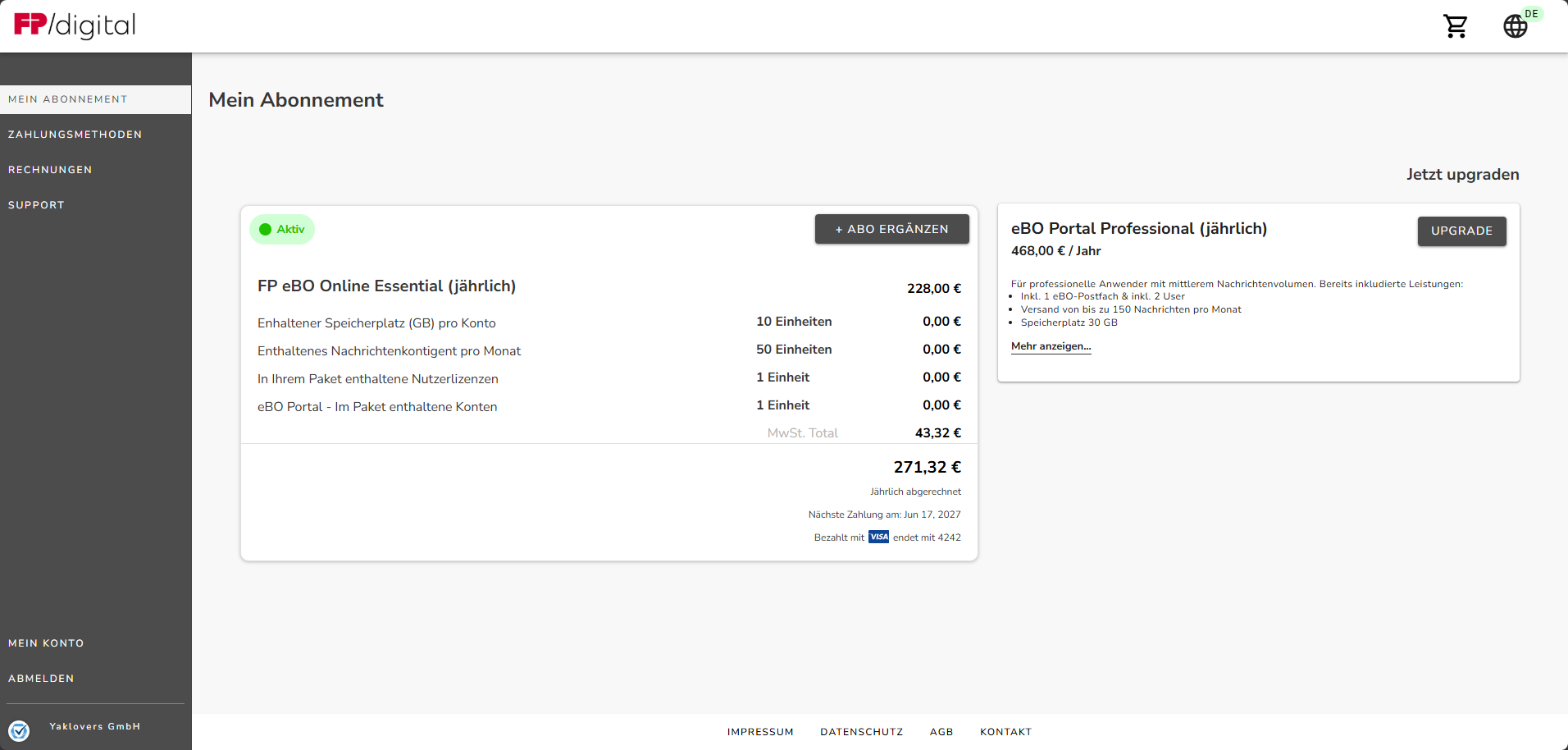
Abonnement und Erweiterungen
Klicken Sie in der Seitenleiste auf „Mein Abonnement“. Hier prüfen Sie Ihren aktuellen Vertrag, die gebuchten Leistungen und Kosten sowie die verfügbaren Upgrade-Möglichkeiten. Über „+ Abo ergänzen“ rufen Sie zusätzliche Optionen auf.
Klicken Sie auf das Bild und fahren Sie in der Großansicht über die blauen Markierungen.
Zahlungsmethoden verwalten
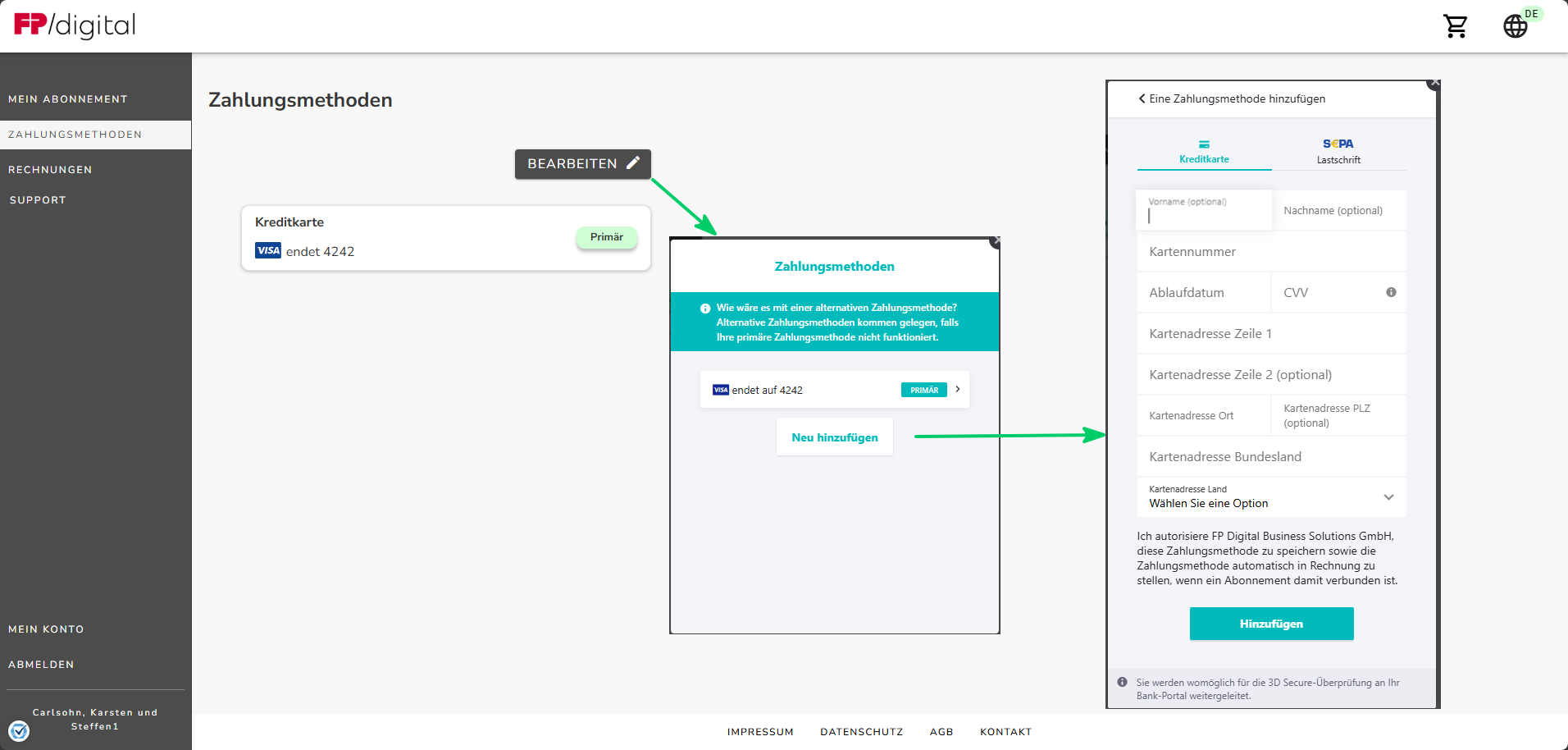
Öffnen Sie in der Seitenleiste „Zahlungsmethoden“. Dort sehen Sie Ihre aktuelle Zahlungsmethode. Die Abbildung zeigt die Übersicht sowie die beiden aufeinanderfolgenden Pop-up-Fenster für die Verwaltung und das Hinzufügen einer Zahlungsmethode.
Gehen Sie in dieser Reihenfolge vor: Öffnen Sie „Bearbeiten“, wählen Sie „Neu hinzufügen“, entscheiden Sie sich für Lastschrift oder Kreditkarte und füllen Sie die angezeigten Datenfelder aus. Mit „Hinzufügen“ schließen Sie den Vorgang ab.
Klicken Sie auf das Bild und fahren Sie in der Großansicht über die blauen Markierungen.
Rechnungen suchen und herunterladen
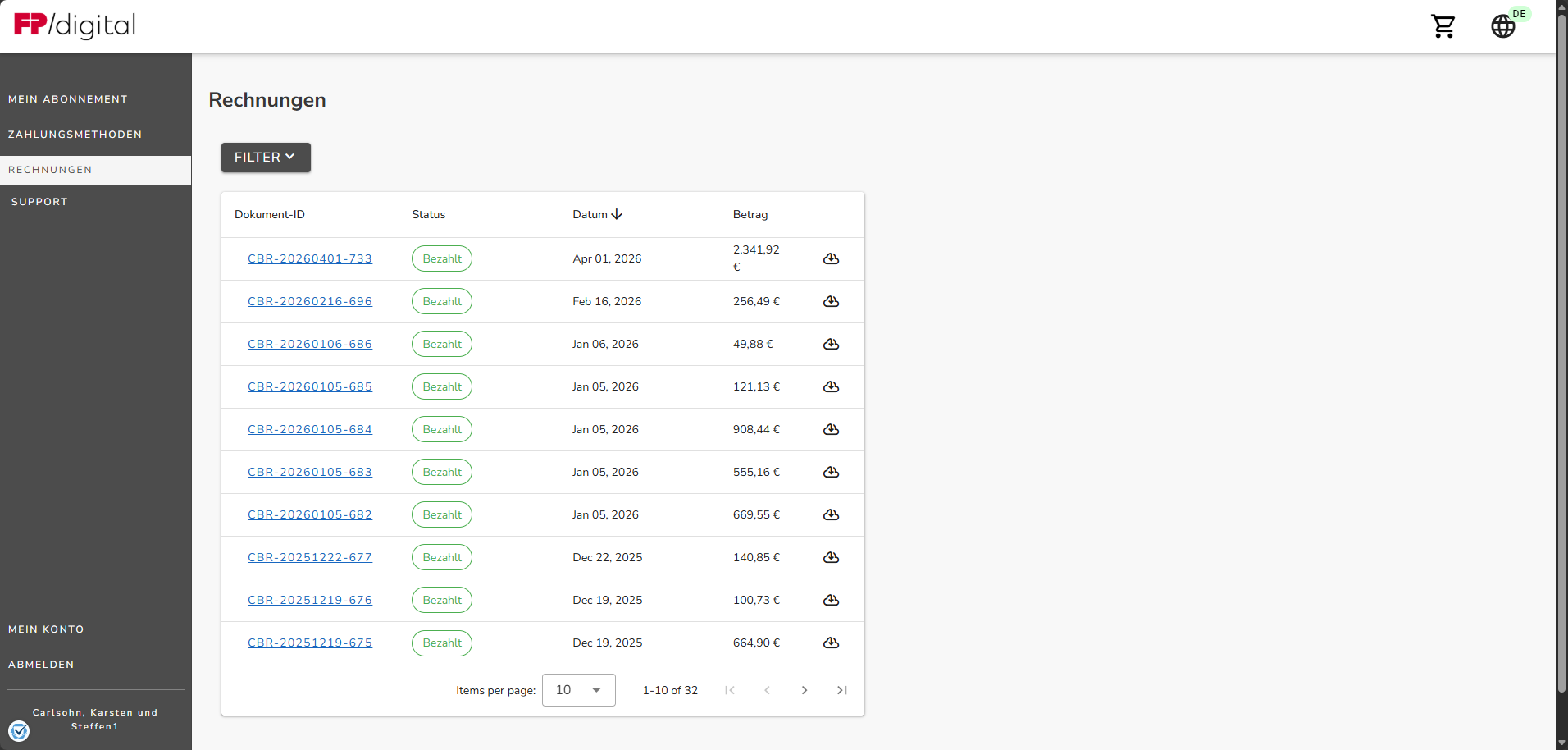
Klicken Sie in der Seitenleiste auf „Rechnungen“. Sie erhalten eine Liste Ihrer Rechnungen mit dem jeweiligen aktuellen Status. Über „Filter“ grenzen Sie die Liste ein; über die Dokument-ID oder das Cloud-Symbol laden Sie eine Rechnung herunter.
Filter öffnen: Die Suchfelder sind in der Abbildung eingeklappt. Klicken Sie im Portal auf „Filter“, um nach Dokument-ID, Zeitraum oder Status zu suchen.
Klicken Sie auf das Bild und fahren Sie in der Großansicht über die blauen Markierungen.
Support und Helpcenter
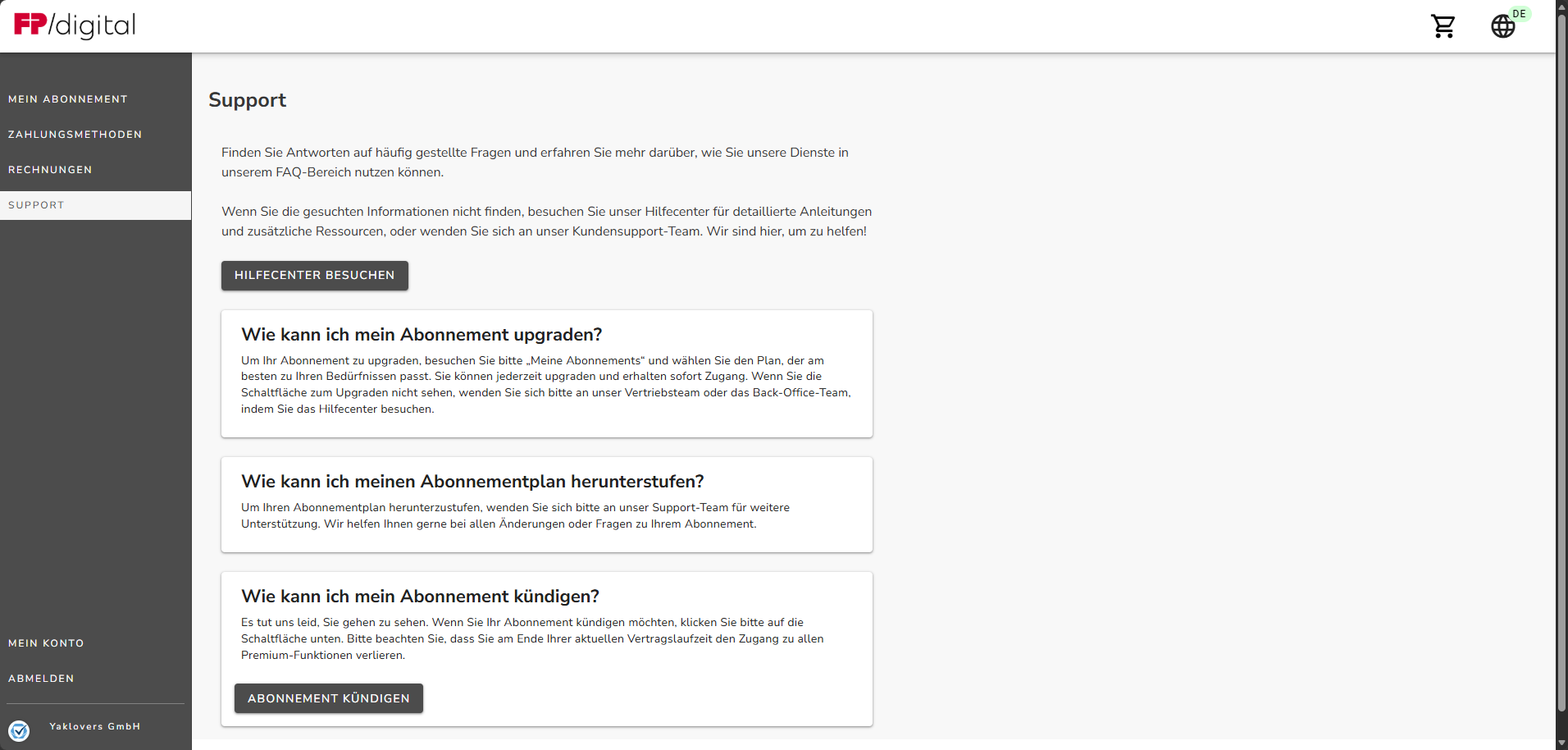
Öffnen Sie in der Seitenleiste den Bereich „Support“. Über „Helpcenter besuchen“ gelangen Sie zu den Hilfsartikeln und können bei Bedarf ein Support-Ticket erstellen. In diesem Bereich können Sie außerdem eine Kündigungsanfrage aufrufen.
Klicken Sie auf das Bild und fahren Sie in der Großansicht über die blauen Markierungen.
Kündigung anfragen
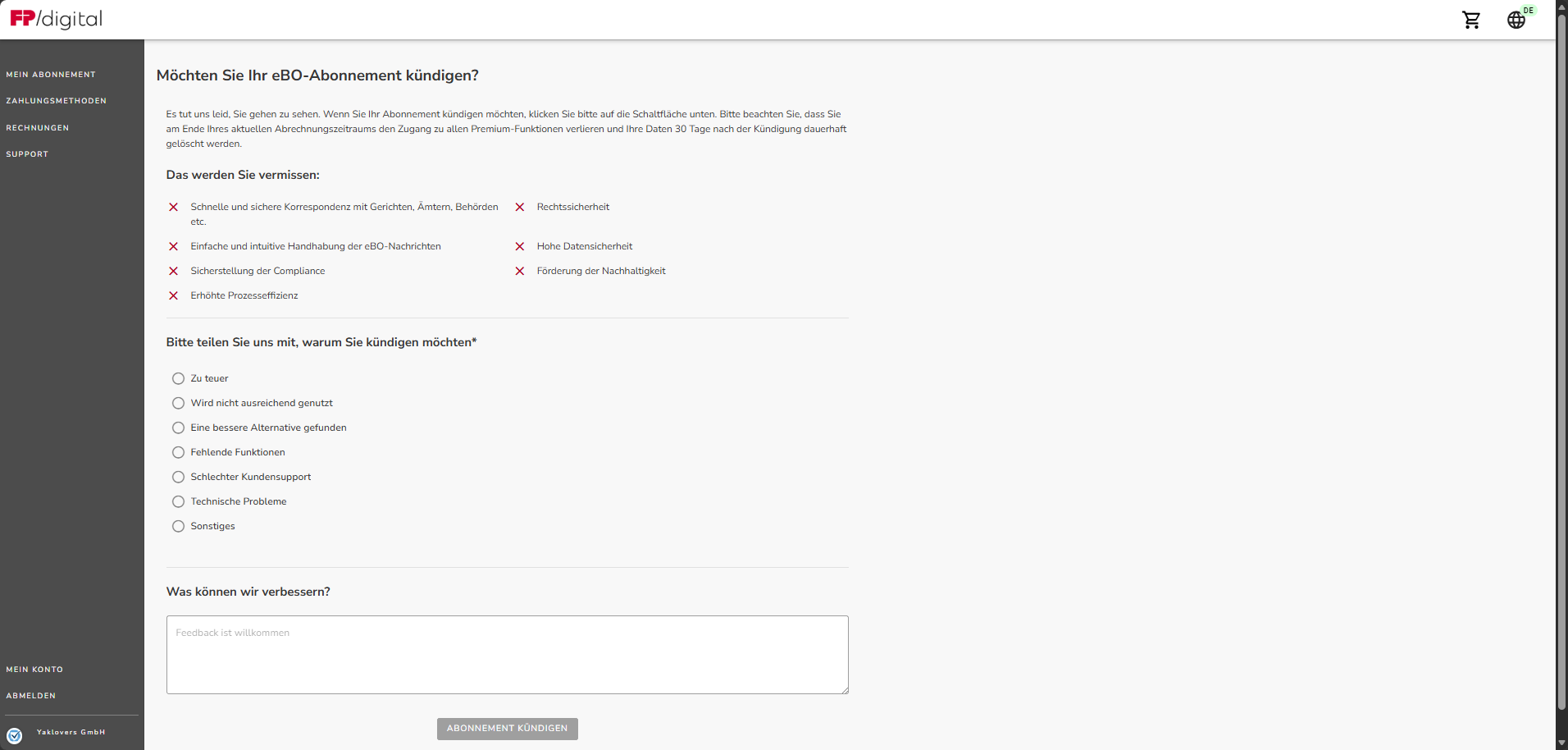
Nachdem Sie unter „Support“ auf „Abonnement kündigen“ geklickt haben, öffnet sich das Kündigungsformular. Füllen Sie die Felder aus und senden Sie die Kündigungsanfrage über die Schaltfläche „Abonnement kündigen“ ab.
Klicken Sie auf das Bild und fahren Sie in der Großansicht über die blauen Markierungen.
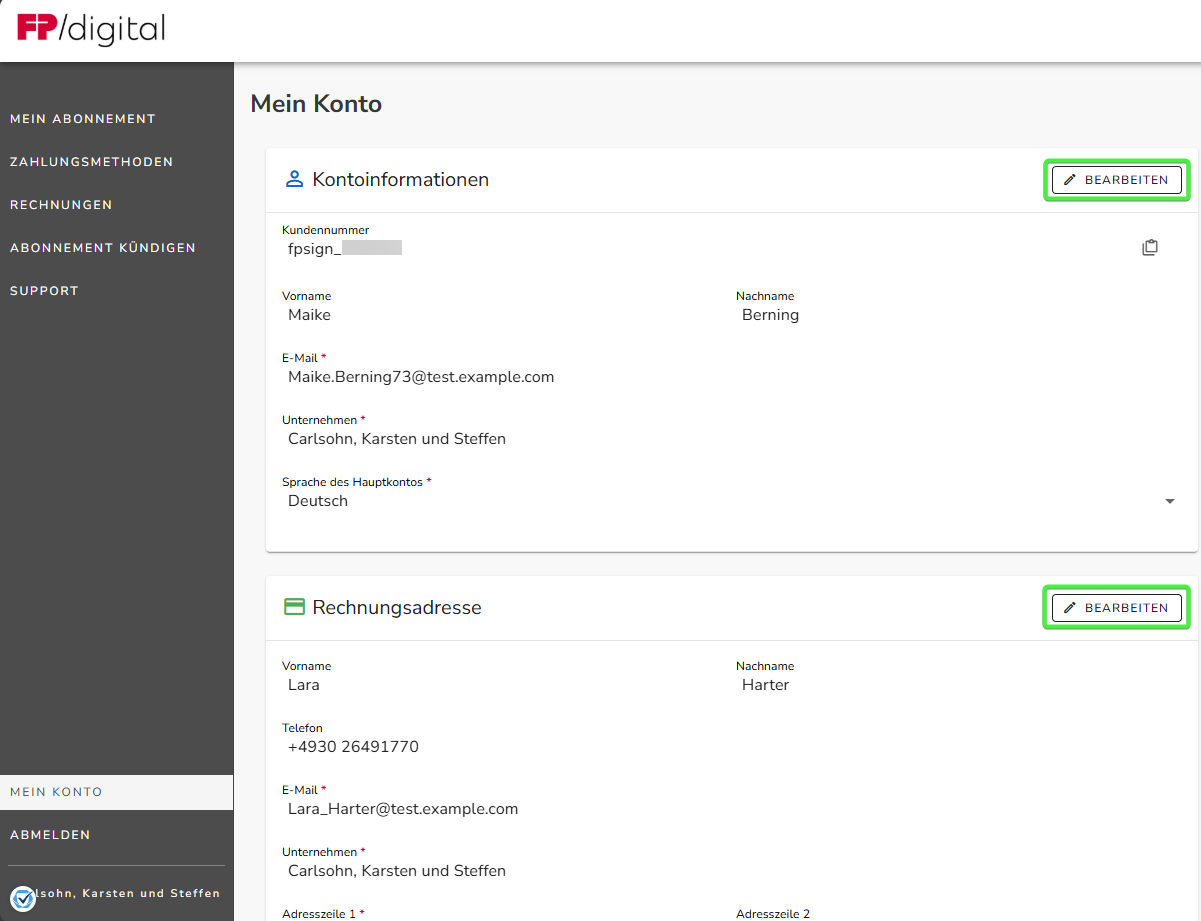
Kontoinformationen und Rechnungsadresse
Klicken Sie in der Seitenleiste auf „Mein Konto“. Hier finden Sie die allgemeinen Kontoinformationen sowie die hinterlegte Rechnungsadresse. Scrollen Sie bei Bedarf nach unten, um alle Angaben einzusehen.
Klicken Sie auf das Bild und fahren Sie in der Großansicht über die blauen Markierungen.