FP Sign 2.0 – Interaktive Anleitung
Wählen Sie links ein Thema aus oder starten Sie mit dem ersten Schritt. Klicken Sie auf ein Bild, um es zu vergrößern. In der Großansicht werden die erklärten Bereiche als Hotspots angezeigt. Fahren Sie mit der Maus über einen Hotspot, um die zugehörige Beschreibung zu lesen.
1. Das Dashboard: Ihr zentraler Startbereich
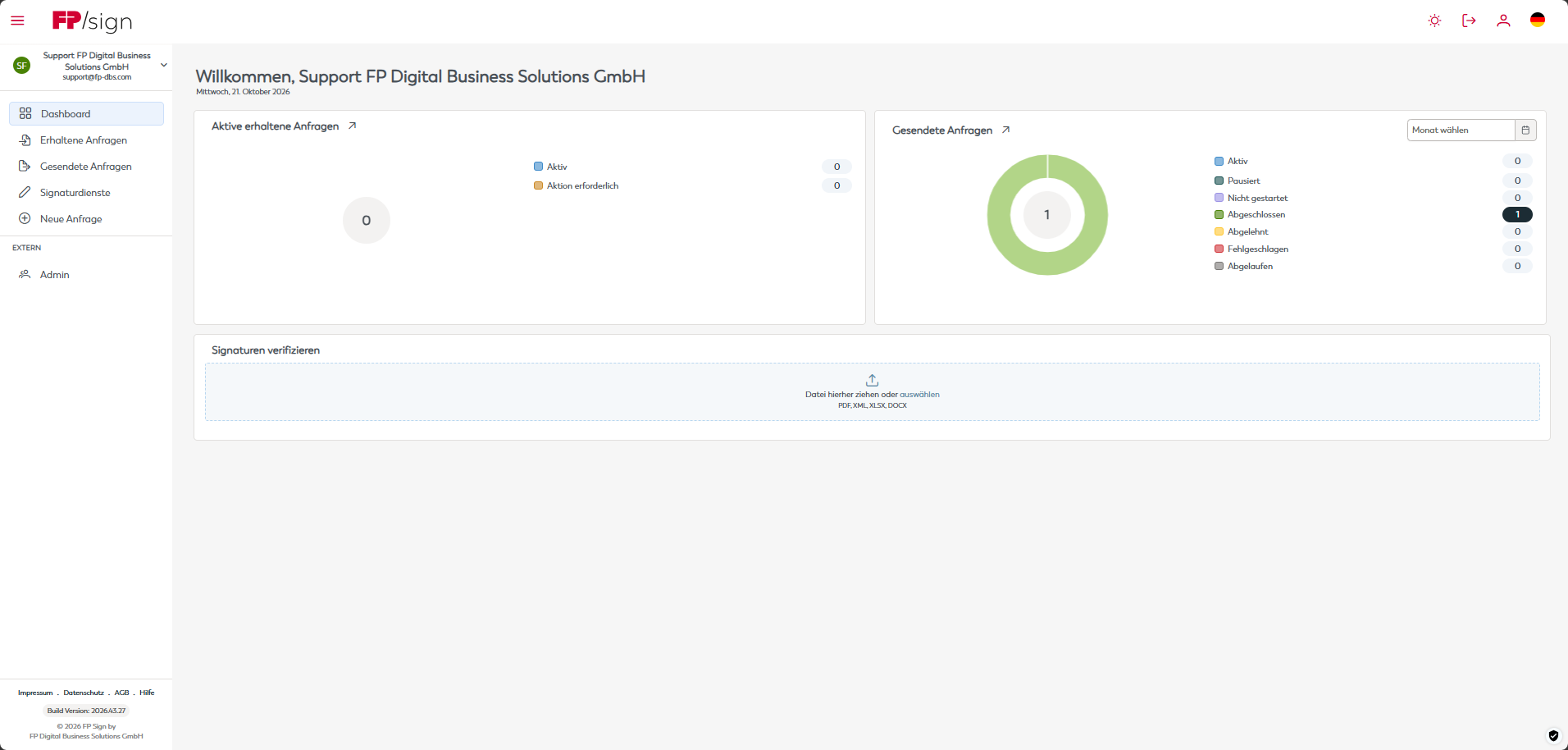
Nach dem Login gelangen Sie direkt auf Ihr Dashboard. Diese Startseite dient als Ihre zentrale Übersicht, von der aus Sie die wichtigsten Aktionen steuern und kontrollieren können. Behalten Sie aktive gesendete oder erhaltene Anfragen im Blick, überprüfen Sie signierte Dokumente und starten Sie über das Hauptmenü eine neue Signaturanfrage.
Klicken Sie auf das Bild und fahren Sie in der Großansicht über die markierten Bereiche.
2. Erhaltene Anfragen: Dokumente, die Sie signieren sollen
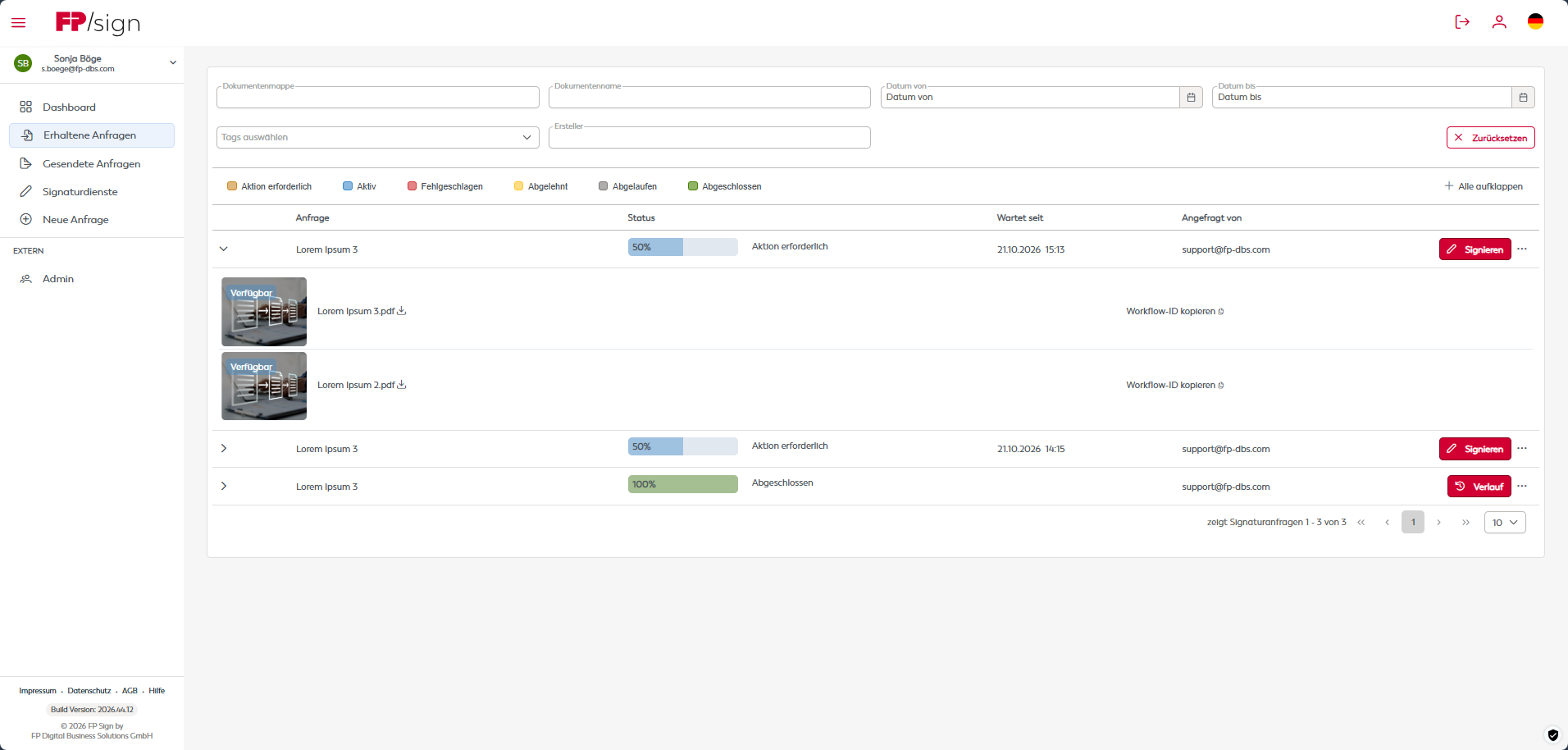
Dies ist Ihr Posteingang für Unterschriften. Hier finden Sie alle Dokumente, die Ihnen von anderen Personen (intern oder extern) zur Ansicht, Bestätigung oder zur digitalen Signatur zugewiesen wurden. Suchen und filtern Sie gezielt nach Dokumentenmappenname, Dokumentenname, Datumsbereich oder Tags. Die farbigen Statusmarkierungen dienen als Legende und Filter. In der Tabelle sehen Sie die Anfrage, „Wartet seit“, Status, „Angefragt von“ und verfügbare Aktionen.
Klicken Sie auf das Bild und fahren Sie in der Großansicht über die markierten Bereiche.
3. Gesendete Anfragen: Ihre versendeten Dokumente im Blick
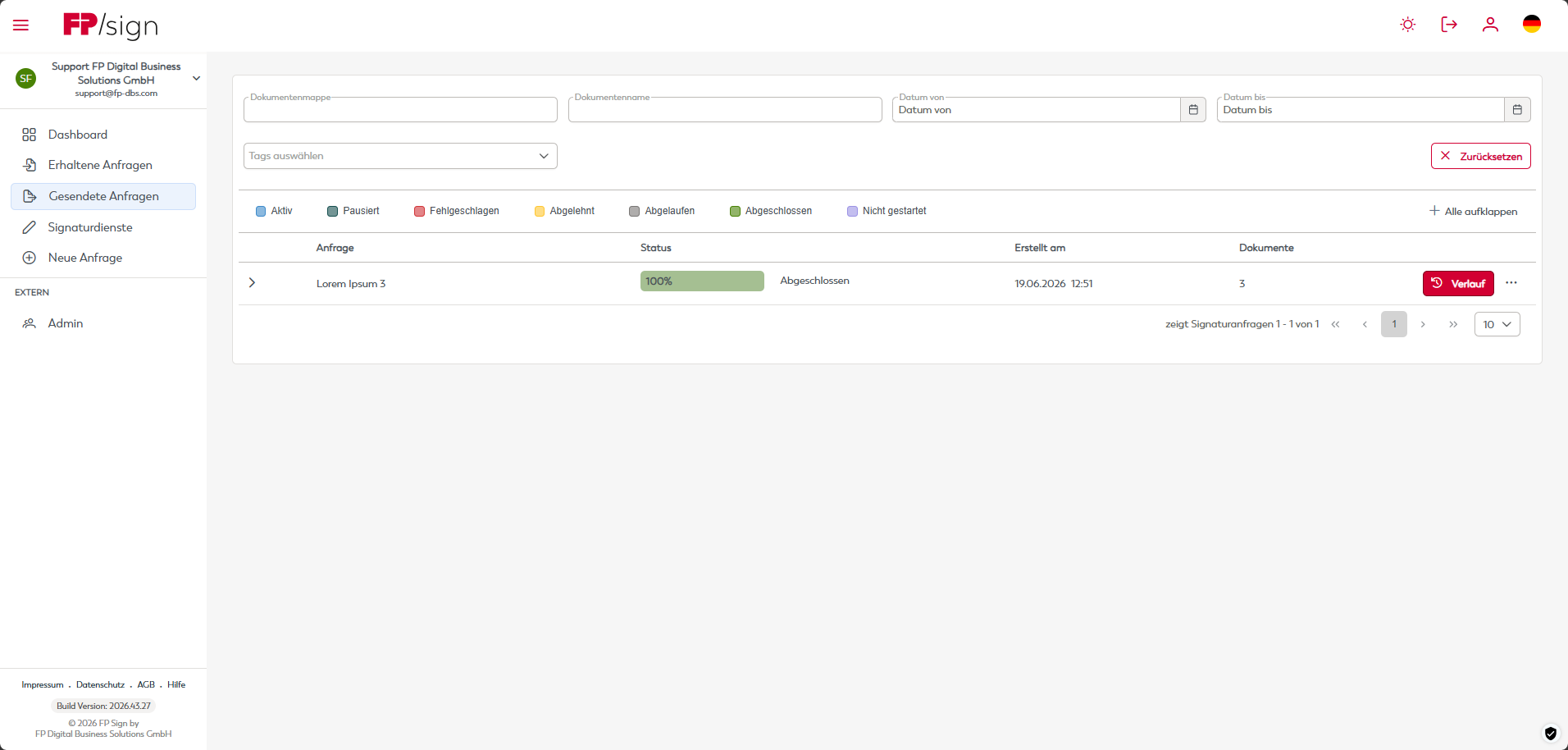
Dies ist Ihr Postausgang und Ihr Archiv für ausgehende Workflows. Hier finden Sie eine vollständige Liste aller Signaturanfragen, die Sie selbst initiiert haben – inklusive jener, die Sie über Integrationen gestartet haben. Sie können hier den Fortschritt überwachen, Erinnerungen an säumige Unterzeichner versenden, den Workflow-Verlauf (Historie) einsehen oder Vorgänge abbrechen.
Klicken Sie auf das Bild und fahren Sie in der Großansicht über die markierten Bereiche.
3.1 Verlauf einer Anfrage öffnen
Sie können den Verlauf einer laufenden Anfrage aufklappen, um den genauen Status der einzelnen Dokumente darin einzusehen. Öffnen Sie dazu den Verlauf in der Übersicht der gesendeten Anfragen.
Klicken Sie auf das Bild und fahren Sie in der Großansicht über die markierten Bereiche.

3.2 Fortschritt und Bearbeitungsstand prüfen
Die Prozentanzeige sowie der farbliche Balken geben den aktuellen Fortschritt an, beispielsweise 33 %. Im Verlauf können Sie genau nachvollziehen, bei welchem Empfänger das Dokument gerade zur Bearbeitung liegt.
Klicken Sie auf das Bild und fahren Sie in der Großansicht über die markierten Bereiche.
3.3 Abgeschlossene Dokumente und Protokolle herunterladen
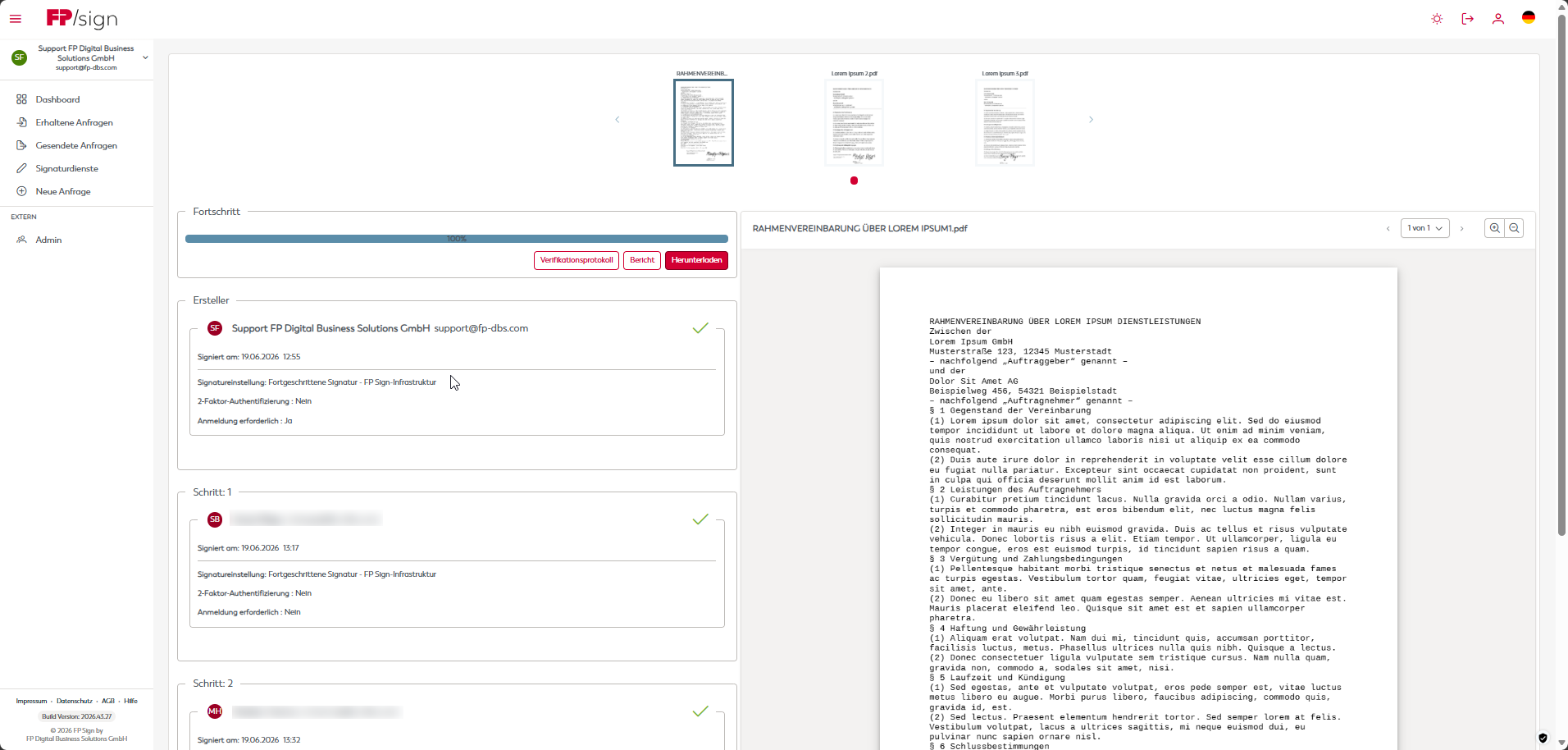
Sobald alle Parteien ihre Unterschriften gesetzt haben, wechselt der Status auf 100 % („Abgeschlossen“). Das abgeschlossene Dokument und die zugehörigen Protokolle können dann heruntergeladen werden.
Klicken Sie auf das Bild und fahren Sie in der Großansicht über die markierten Bereiche.

3.4 Laufende Anfrage abbrechen
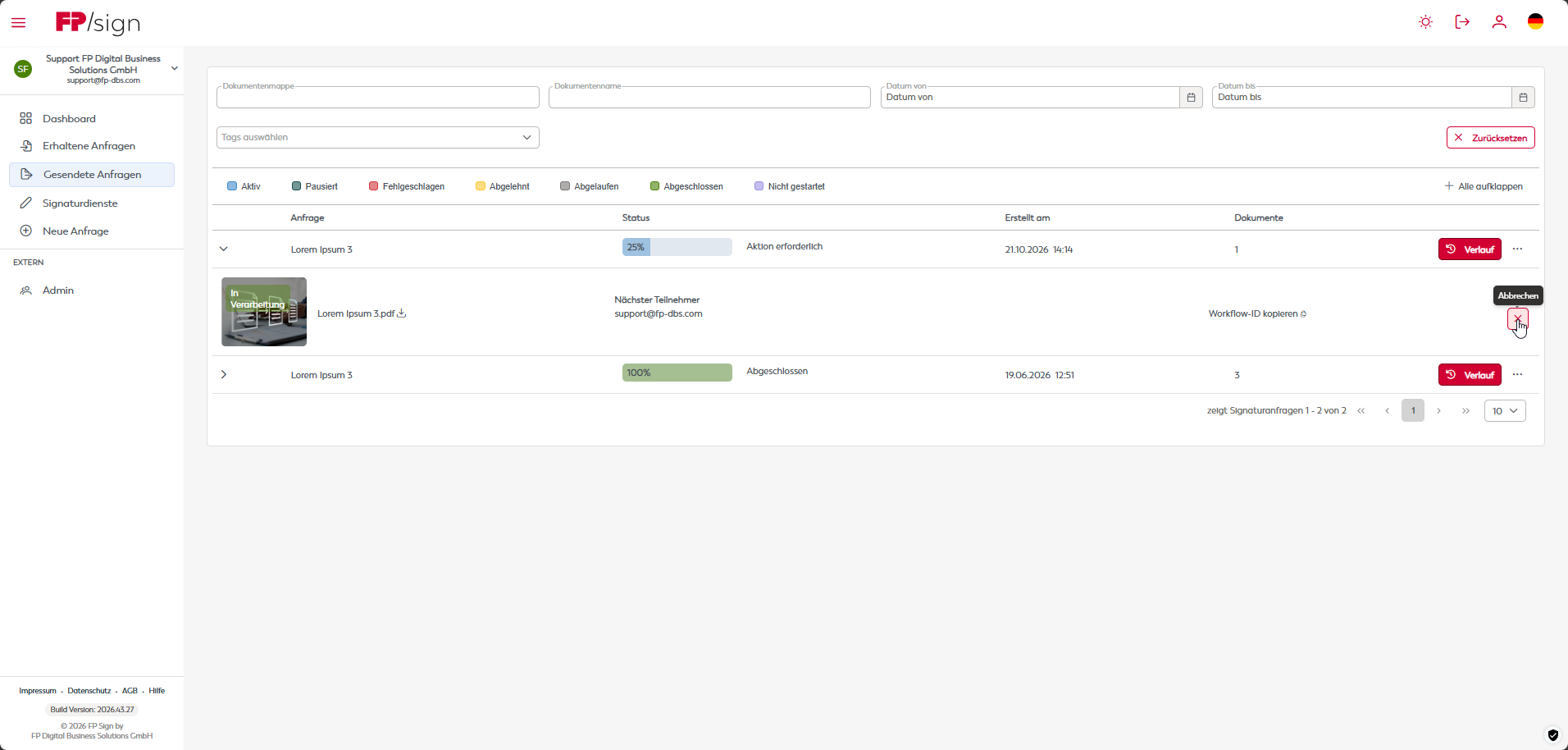
Falls erforderlich, haben Sie die Möglichkeit, laufende Anfragen über das rote Abbruch-Symbol abzubrechen. Die Abbildung zeigt diese Aktion in der aufgeklappten Anfrage.
Klicken Sie auf das Bild und fahren Sie in der Großansicht über die markierten Bereiche.
4. Signaturdienste – Dokument auswählen
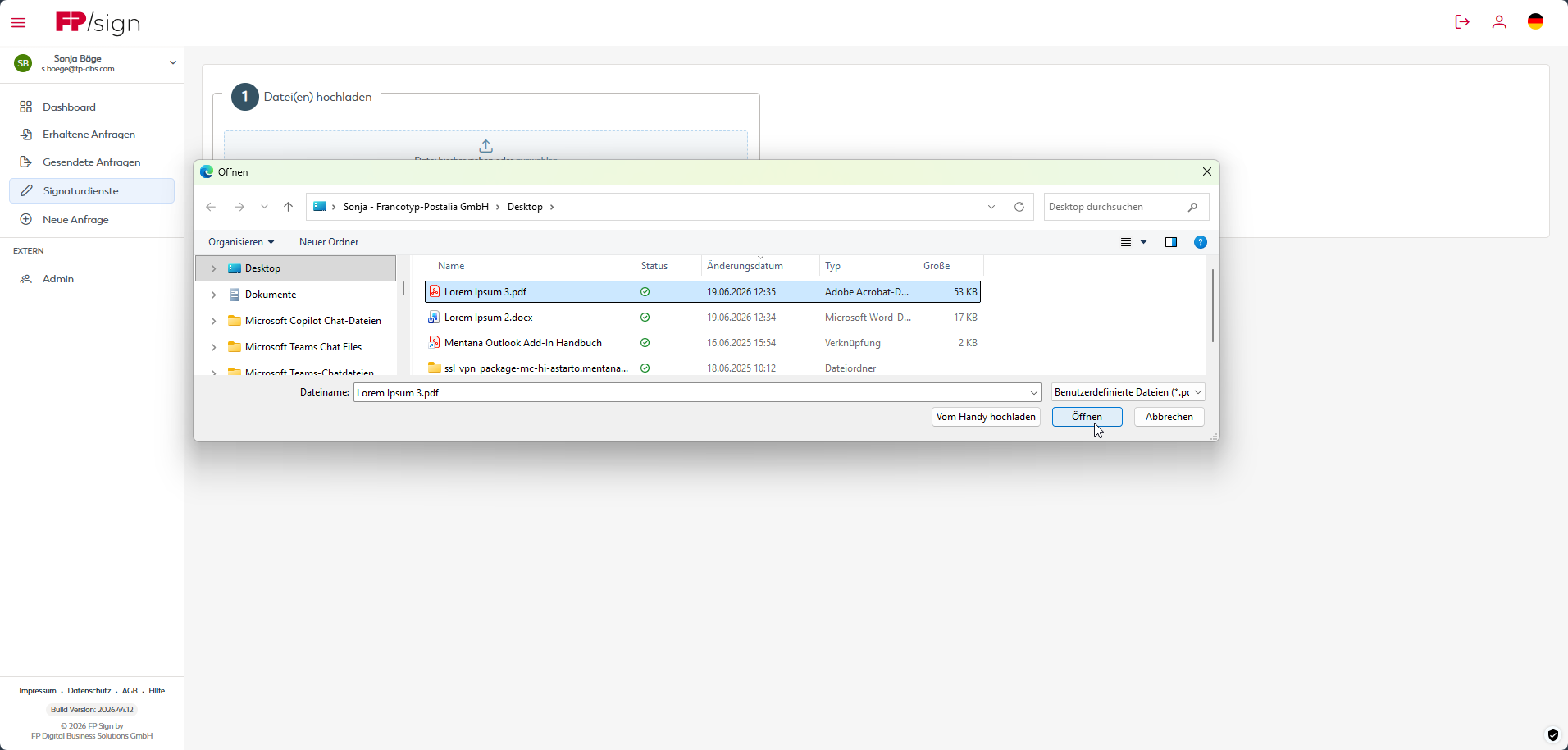
Im Rahmen dieses Zusatzdienstes können Sie in FP Sign Dokumente selbst unterschreiben, ohne dafür einen kompletten Workflow eröffnen und an andere Empfänger senden zu müssen. Öffnen Sie die Dateiauswahl im Bereich „Datei(en) hochladen“, wählen Sie das gewünschte Dokument auf Ihrem Computer aus und bestätigen Sie mit „Öffnen“.
Bereits signierte Dokumente können Sie im Dashboard über „Signatur(en) verifizieren“ überprüfen.
Klicken Sie auf das Bild und fahren Sie in der Großansicht über die markierten Bereiche.
4.1 Signaturdienste – Dokument signieren
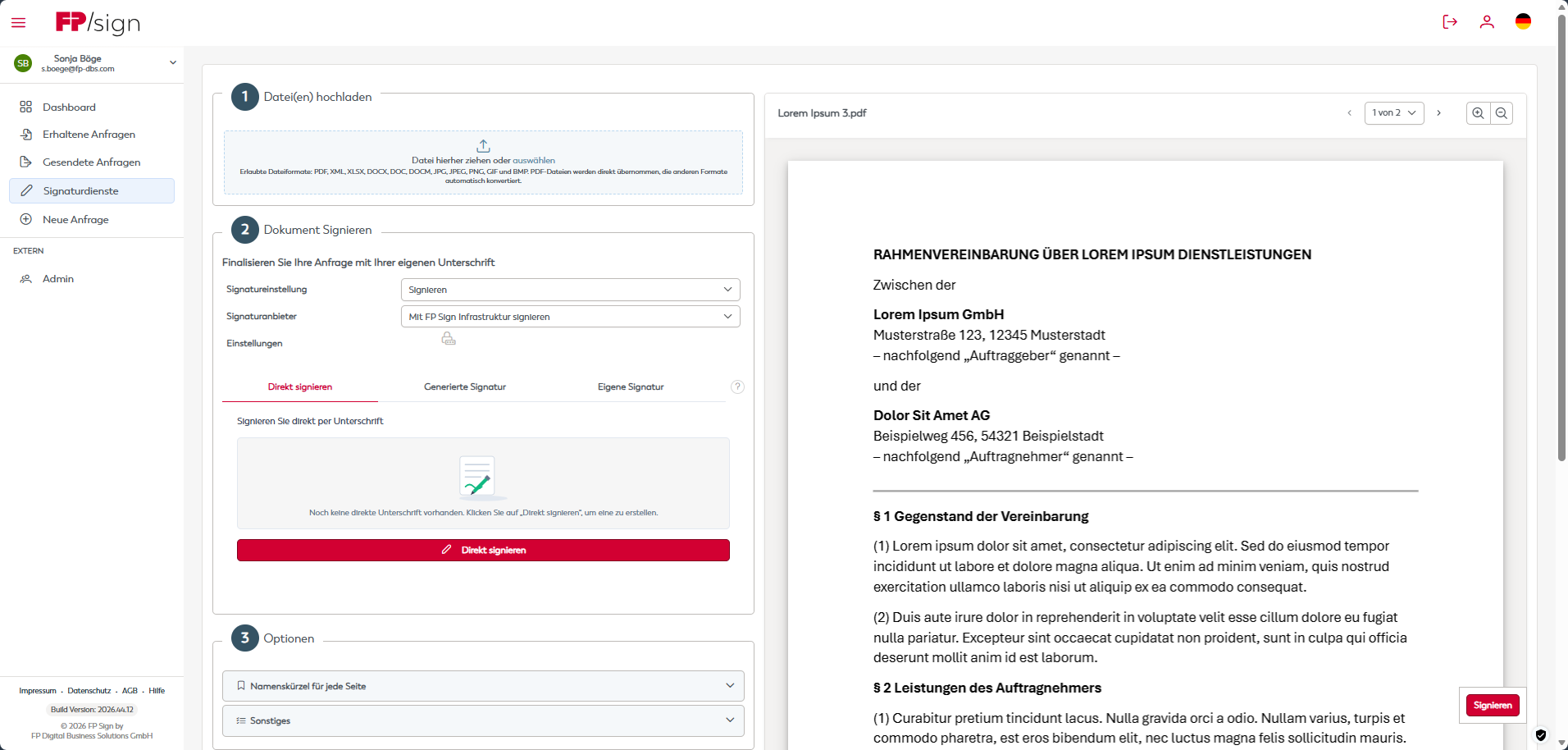
Nach dem Dateiupload sehen Sie Ihr Dokument in der Vorschau. Im Bereich „Dokument Signieren“ definieren Sie die Art und das Aussehen Ihrer eigenen Unterschrift. Legen Sie das Signaturniveau und den Anbieter fest, zeichnen Sie Ihre Unterschrift oder wählen Sie eine generierte beziehungsweise hochgeladene Signatur. Platzieren und bestätigen Sie die sichtbare Unterschrift im Dokument, prüfen Sie die Optionen und schließen Sie den Vorgang mit „Signieren“ ab.
Klicken Sie auf das Bild und fahren Sie in der Großansicht über die markierten Bereiche.
1. Neue Anfrage erstellen
Der Signaturanfrage-Assistent führt Sie in vier Schritten durch die Erstellung eines neuen Signatur-Workflows. Die Leiste am oberen Rand zeigt Ihnen jederzeit, in welchem Schritt Sie sich befinden: 1. Dokumente und Anhänge, 2. Empfänger, 3. Ablauf, 4. Signieren. Sie sehen diese Fortschrittsanzeige oben auf jeder Seite. Beginnen Sie mit dem Hochladen Ihrer Dokumente.
Klicken Sie auf das Bild und fahren Sie in der Großansicht über die markierten Bereiche.
1.1. Dateien auswählen
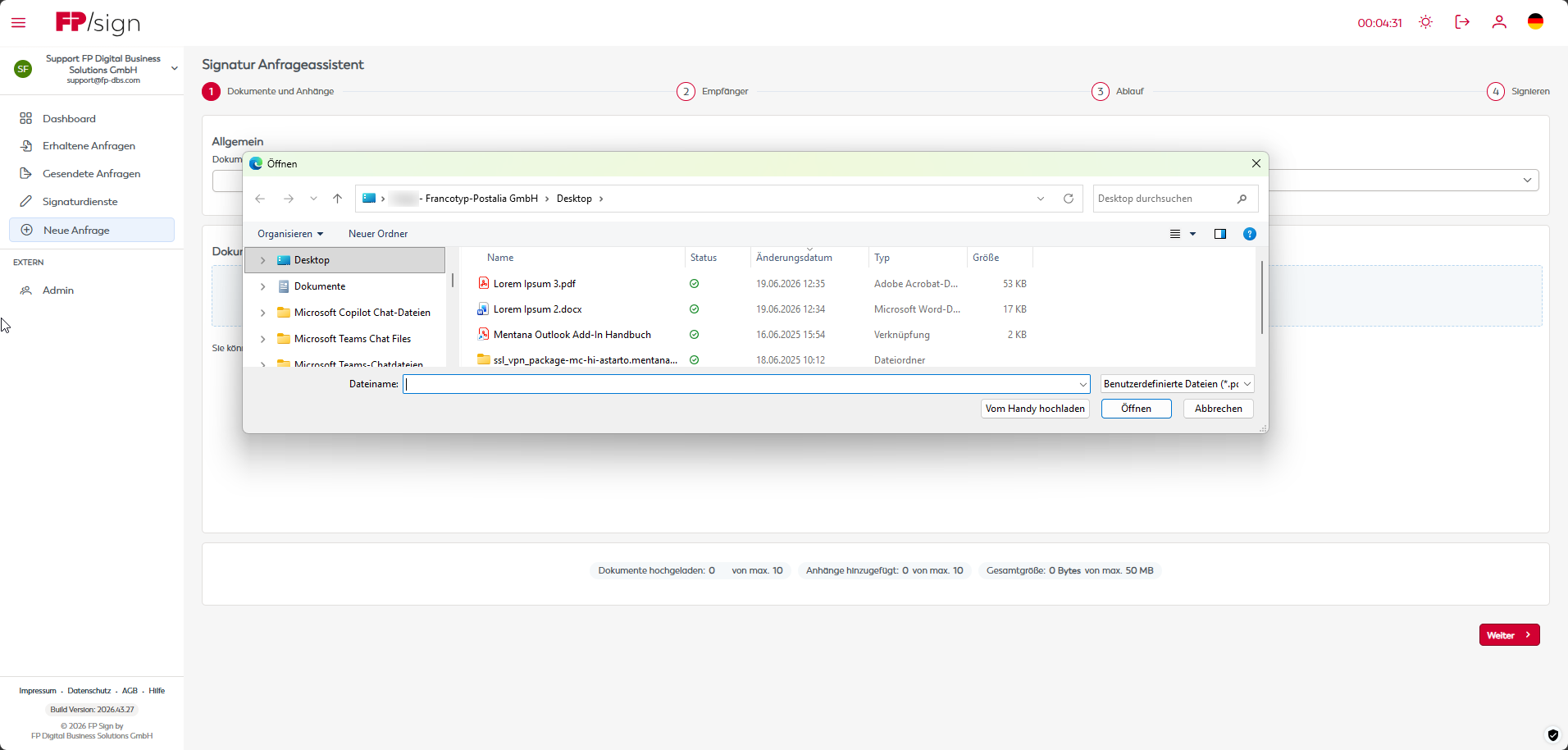
Nach dem Klick auf „+ Dateien wählen“ öffnet sich der Dateimanager Ihres Betriebssystems. Navigieren Sie zum Speicherort Ihrer Dokumente, wählen Sie eine oder mehrere Dateien aus und bestätigen Sie die Auswahl mit „Öffnen“. Die Dateien werden anschließend in der Dokumentenübersicht angezeigt.
Klicken Sie auf das Bild und fahren Sie in der Großansicht über die markierten Bereiche.
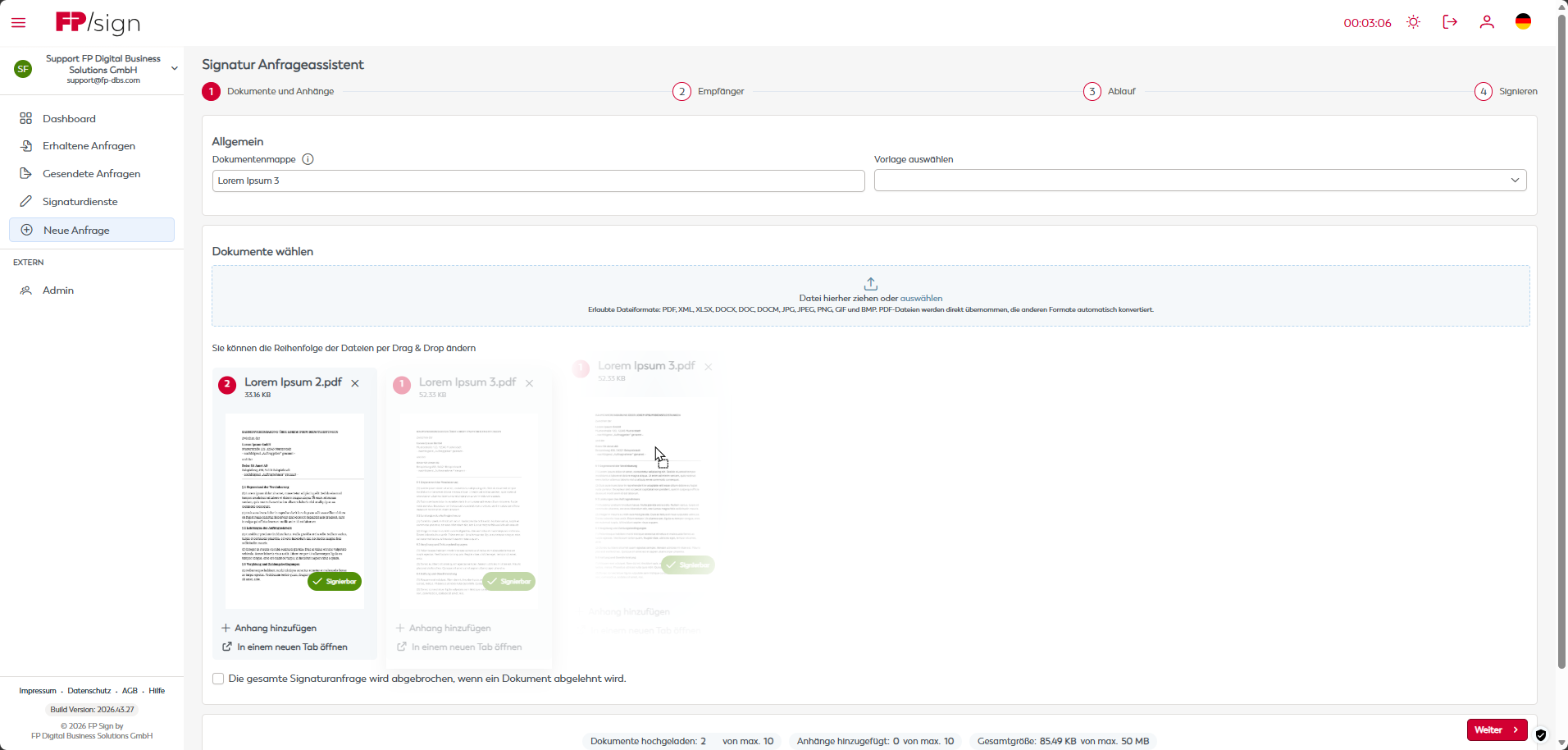
1.2. Hochgeladene Dokumente anordnen
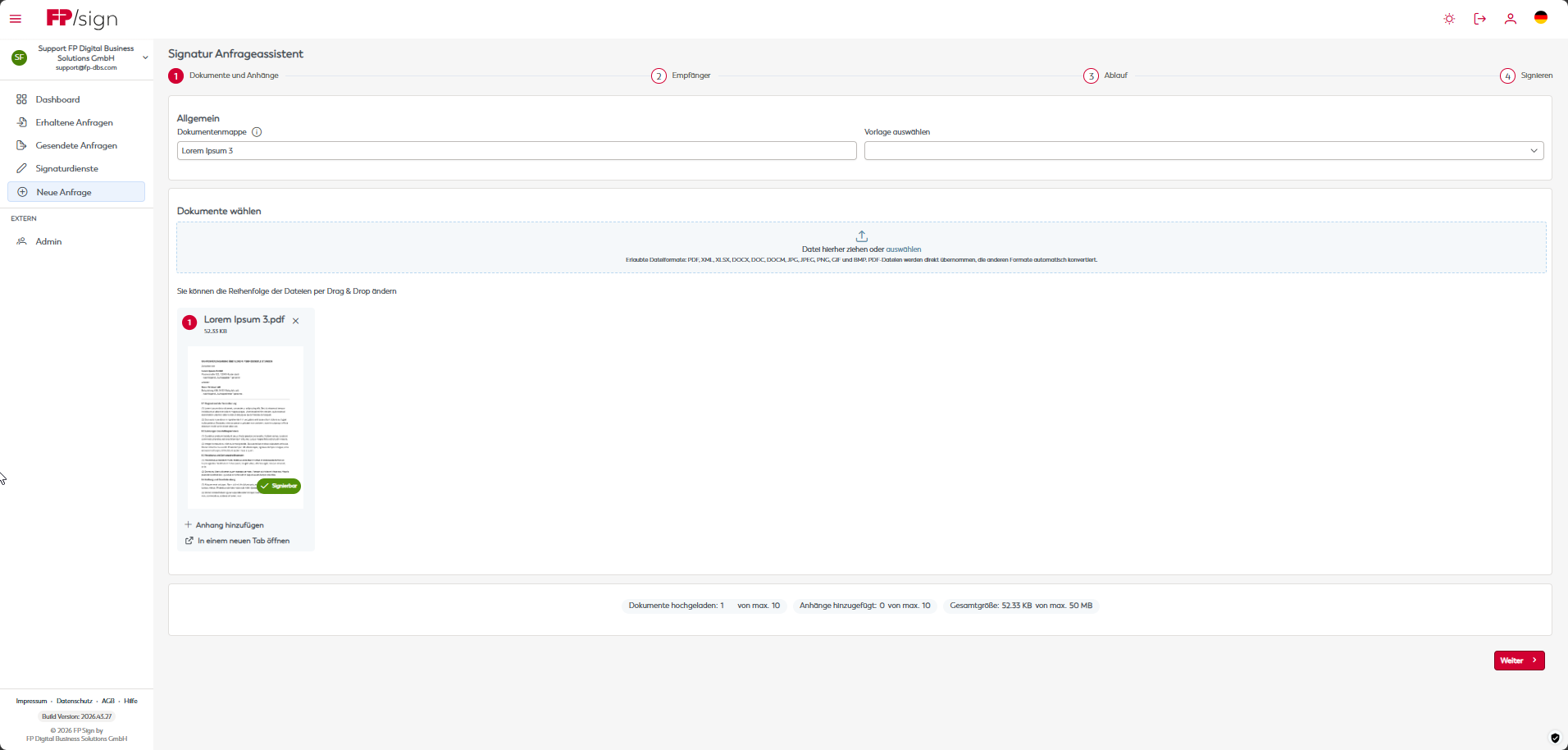
Hier sehen Sie die Vorschau der Dokumente, die Sie soeben für diesen Signaturvorgang hochgeladen haben. Der Name der gesamten Dokumentenmappe (hier: „Lorem Ipsum 3“) ergibt sich standardmäßig aus dem zuerst hochgeladenen Dokument. Ordnen Sie die Dateien an, ergänzen Sie Anlagen und prüfen Sie die Einstellung für eine mögliche Ablehnung.
Klicken Sie auf das Bild und fahren Sie in der Großansicht über die markierten Bereiche.
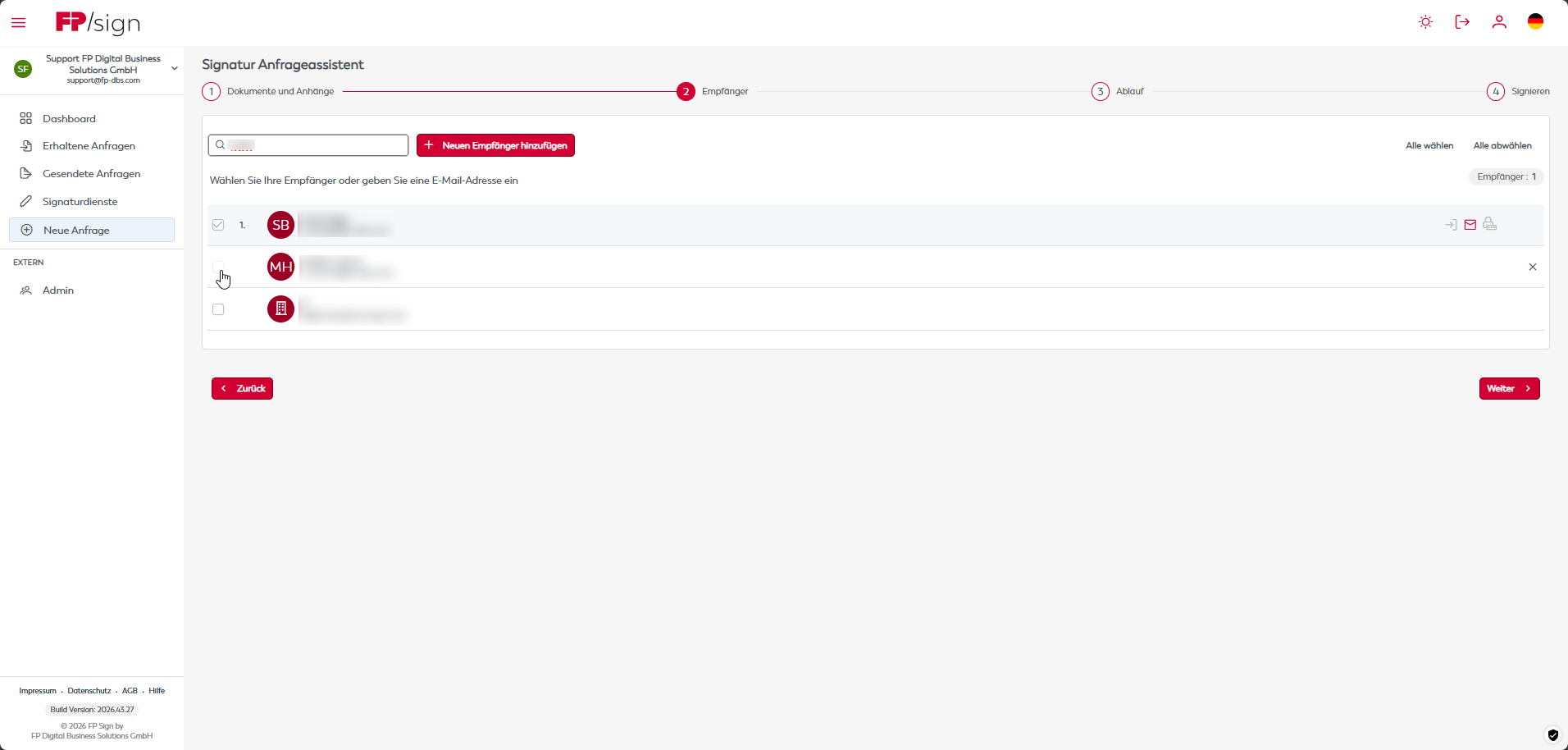
2. Empfänger auswählen
In diesem Schritt des Assistenten legen Sie fest, welche Personen die hochgeladenen Dokumente erhalten, lesen oder unterschreiben sollen. Wählen Sie bestehende Kontakte aus dem Magic Adressbuch oder fügen Sie neue Empfänger per E-Mail-Adresse hinzu.
Klicken Sie auf das Bild und fahren Sie in der Großansicht über die markierten Bereiche.
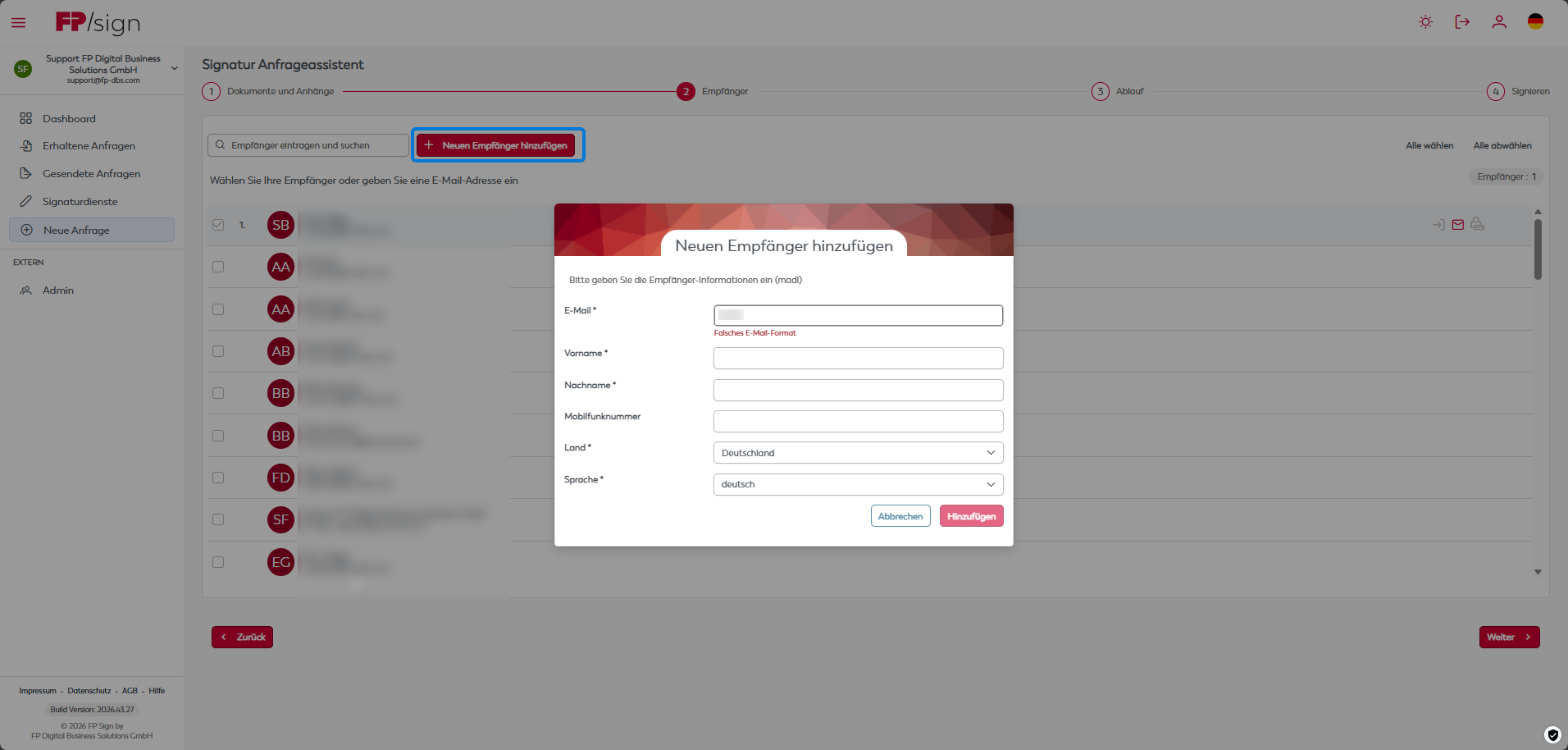
2.1. Neuen Empfänger hinzufügen
Wenn Sie den gesuchten Empfänger nicht in den Vorschlägen des Magic Adressbuchs sehen, suchen Sie zunächst nach den ersten Buchstaben seiner E-Mail-Adresse oder seines Namens. Für einen völlig neuen Kontakt geben Sie die vollständige E-Mail-Adresse ein und fügen ihn hinzu. Die Abbildung zeigt den Dialog „Neuen Empfänger hinzufügen“.
Klicken Sie auf das Bild und fahren Sie in der Großansicht über die markierten Bereiche.
3. Ablauf festlegen
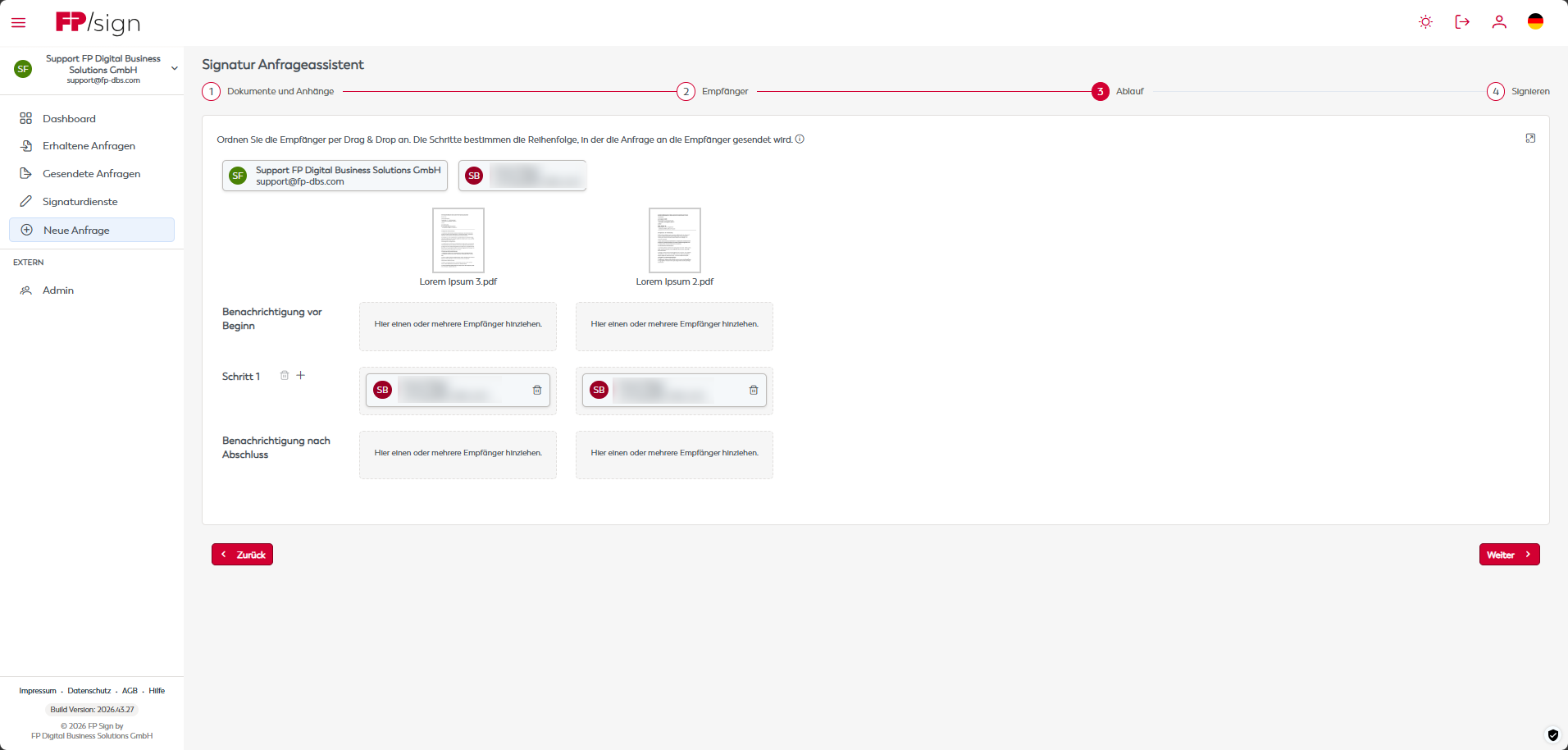
In diesem Schritt können Sie die Reihenfolge der Empfänger festlegen, bestimmen, ob die einzelnen Teilnehmer eine Nachricht bekommen sollen, oder weitere Schritte hinzufügen. Ordnen Sie die Empfänger für jedes Dokument in der Ablaufmatrix zu.
Klicken Sie auf das Bild und fahren Sie in der Großansicht über die markierten Bereiche.
4.1. Signieren
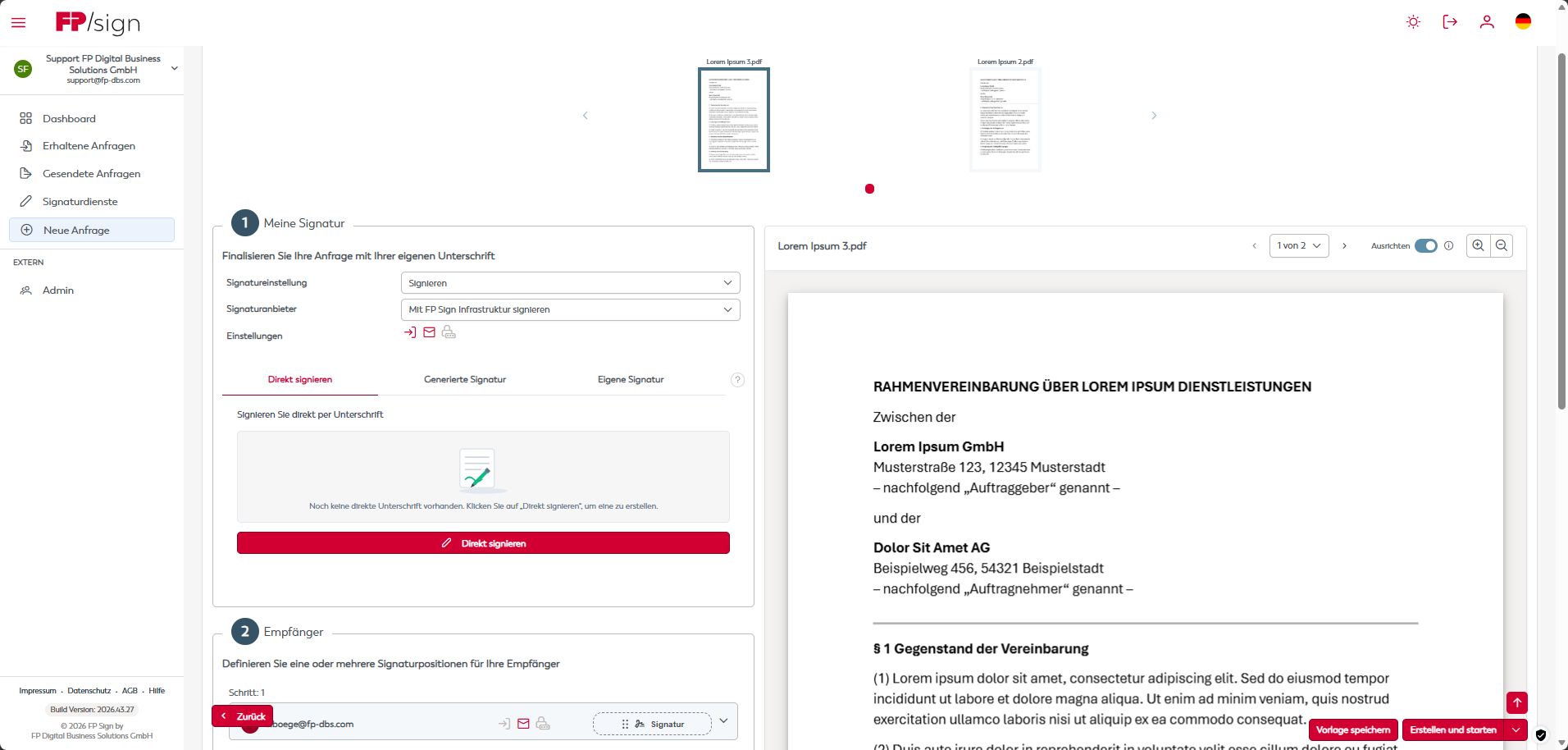
Im Schritt „Signieren“ bearbeiten Sie nacheinander die Bereiche „1. Signieren“, „2. Empfänger“ und „3. Optionen“. In diesen Bereichen platzieren Sie Ihre eigene Signatur, legen die Signaturanforderungen für die einzelnen Empfänger fest und konfigurieren die globalen Einstellungen des Signatur-Workflows. Wählen Sie einen Bereich oder gehen Sie mit „Weiter“ der Reihe nach vor.
Da Sie sich selbst als „Aktiven Teilnehmer“ im vorherigen Ablaufschritt definiert haben, können Sie Ihre eigene Unterschrift nun direkt auf das Dokument setzen, bevor die Anfrage an die weiteren Empfänger gesendet wird. Wählen Sie das Dokument, konfigurieren Sie Ihre Signatur und fixieren Sie deren Position.
Klicken Sie auf das Bild und fahren Sie in der Großansicht über die markierten Bereiche.
4.1.1. Signatur platzieren und fixieren
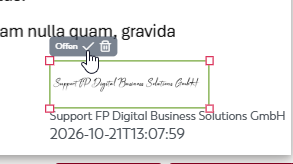
Ziehen Sie das Signaturbild an die gewünschte Stelle im Dokument. Bestätigen Sie anschließend die Position mit dem Haken-Symbol. Erst nach dieser Bestätigung ist der Bearbeitungsschritt abgeschlossen.
Klicken Sie auf das Bild und fahren Sie in der Großansicht über die markierten Bereiche.
4.2. Empfänger-Einstellungen und Signaturpositionen
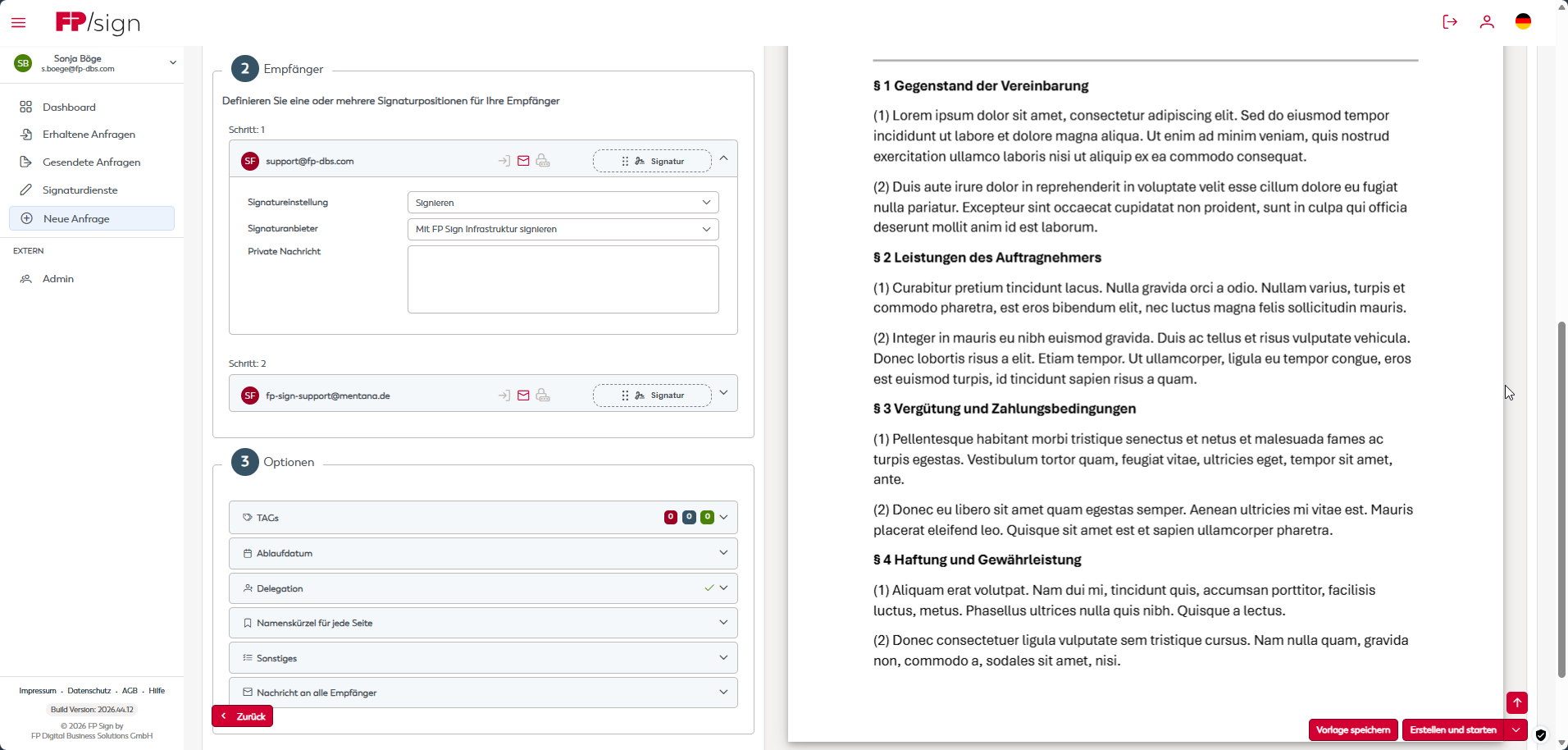
In diesem Bereich legen Sie die individuellen Signaturanforderungen für jeden einzelnen Empfänger fest. Zudem bereiten Sie hier die Platzierung der Unterschriftsfelder auf dem Dokument vor.
Klicken Sie auf das Bild und fahren Sie in der Großansicht über die markierten Bereiche.
4.3. Optionen im Überblick
In diesem Bereich definieren Sie wichtige globale Einstellungen, die für den gesamten Signatur-Workflow und alle beteiligten Personen gelten. Sie klappen die einzelnen Menüpunkte durch einen Klick auf den jeweiligen Balken auf. Öffnen Sie die zugehörigen Bilder für die detaillierten Erklärungen.
Klicken Sie auf das Bild und fahren Sie in der Großansicht über die markierten Bereiche.
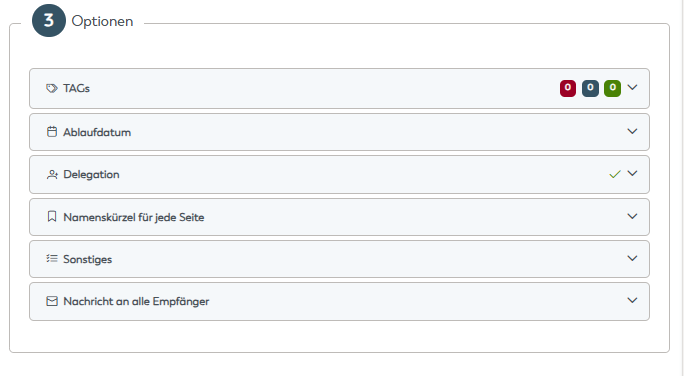
4.3.1. TAGs
Vergeben Sie Schlagwörter, damit Sie Ihre Anfragen später im Postausgang gezielt filtern und wiederfinden können. Im aufgeklappten Bereich legen Sie außerdem fest, für wen das Tag sichtbar sein soll.
Klicken Sie auf das Bild und fahren Sie in der Großansicht über die markierten Bereiche.
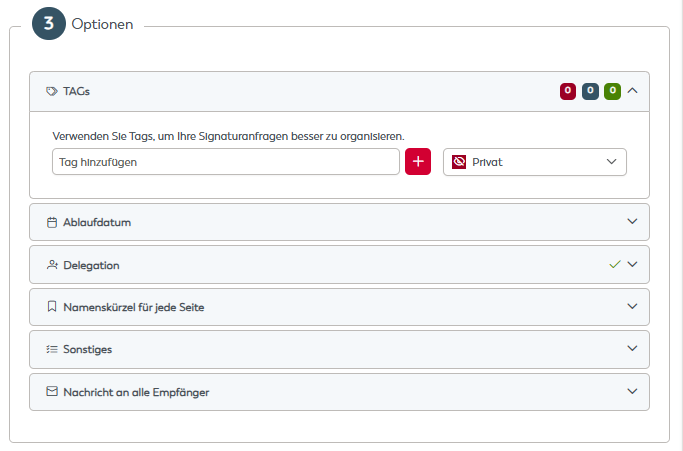
4.3.2. Ablaufdatum
Legen Sie bei Bedarf ein Ablaufdatum für die Anfrage fest. Die Abbildung zeigt die Option, über die Sie die Datumsbegrenzung aktivieren.
Klicken Sie auf das Bild und fahren Sie in der Großansicht über die markierten Bereiche.
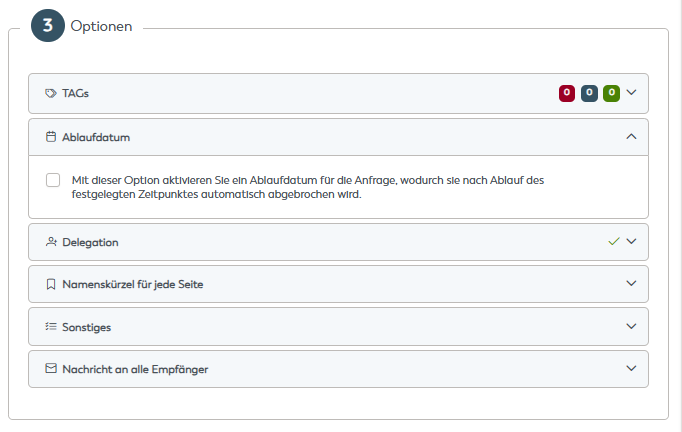
4.3.2. Ablaufdatum
Entscheiden Sie, ob Empfänger die Aufforderung zur Unterschrift an eine andere Person weiterleiten dürfen, beispielsweise im Vertretungsfall.
Klicken Sie auf das Bild und fahren Sie in der Großansicht über die markierten Bereiche.
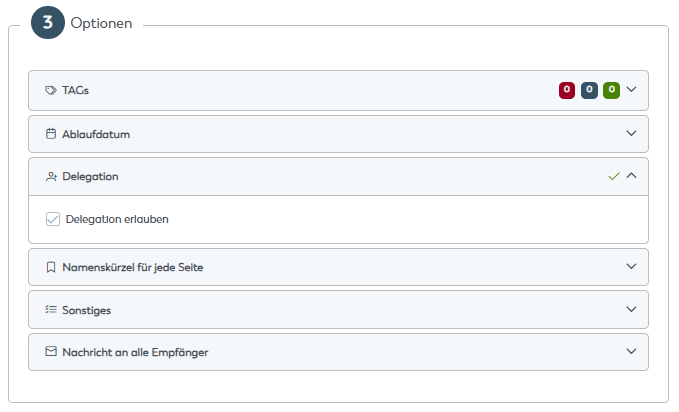
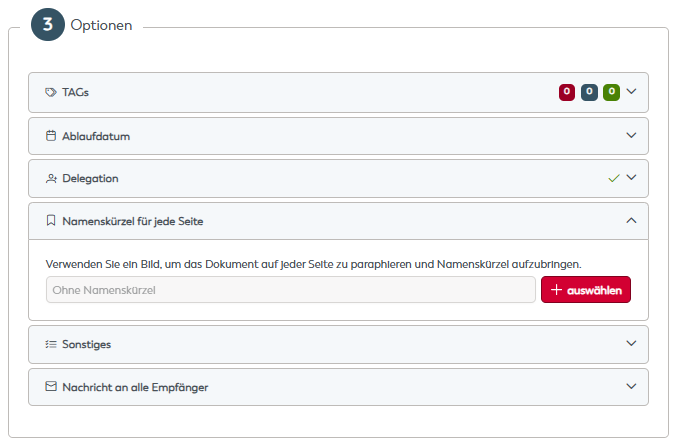
4.3.4. Namenskürzel für jede Seite
Verwenden Sie die Paraphierungs-Funktion, wenn auf jeder einzelnen Seite des Dokuments automatisch Ihre Initialen aufgebracht werden sollen.
Klicken Sie auf das Bild und fahren Sie in der Großansicht über die markierten Bereiche.
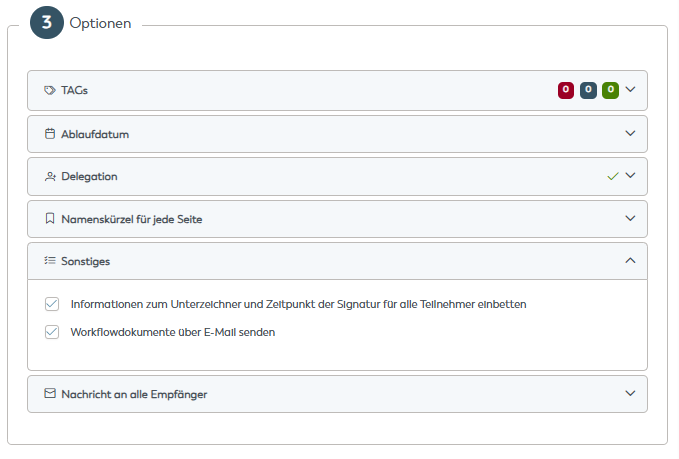
4.3.5. Sonstiges
Öffnen Sie den Bereich „Sonstiges“, um weitere spezifische Detaileinstellungen für den aktuellen Signiervorgang einzusehen und bei Bedarf anzupassen.
Klicken Sie auf das Bild und fahren Sie in der Großansicht über die markierten Bereiche.
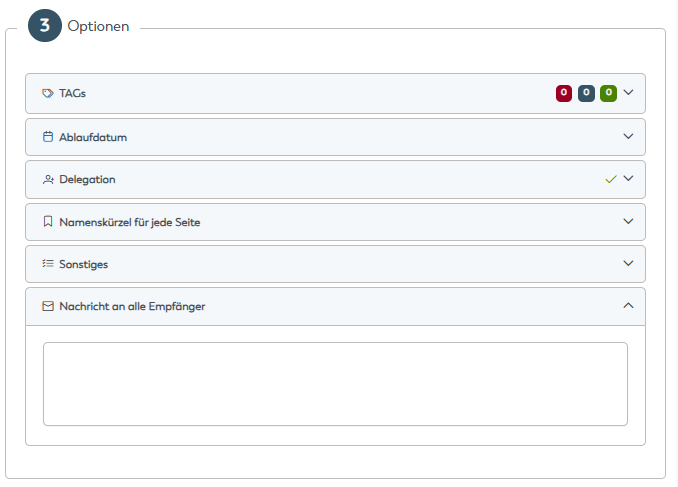
4.3.6. Nachricht an alle Empfänger
Hinterlassen Sie bei Bedarf eine Nachricht, die in der Benachrichtigungs-E-Mail angezeigt wird. Dieser Bereich gilt für die Nachricht an alle Empfänger; die persönliche Nachricht an eine einzelne Person wird in deren Empfänger-Einstellungen erfasst.
Klicken Sie auf das Bild und fahren Sie in der Großansicht über die markierten Bereiche.
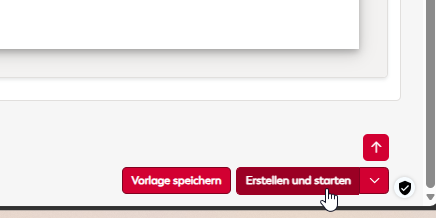
5. Prüfung und Start
In diesem Bereich schließen Sie die Konfiguration ab. Sie können einen Schritt zurückgehen, die Anfrage nur erstellen oder sie erstellen und direkt starten.
Klicken Sie auf das Bild und fahren Sie in der Großansicht über die markierten Bereiche.
Weitere Beschreibungen zu diesem Schritt
Zurück
Mit „Zurück“ springen Sie einen Schritt zurück in der Konfiguration.
Vorgang abgeschlossen
Sobald die Anfrage gestartet ist, finden Sie diesen Vorgang im Menüpunkt „Gesendete Anfragen“. Dort können Sie den Fortschritt überwachen (wer hat schon unterschrieben?), Erinnerungen versenden oder das fertige, rechtsgültige Dokument herunterladen. Die Details finden Sie unter „Status und Verlauf im Detail“.
Tipp: Sollten Sie weitere Fragen zur Nutzerverwaltung oder den Signaturdiensten haben, nutzen Sie gerne die entsprechenden Hilfe-Bereiche in Ihrem Dashboard.