Zwei-Faktor-Authentifizierung im ERV Portal
Nach Eingabe Ihres Aktivierungsschlüssels und dem Festlegen Ihres Passworts werden Sie automatisch zur 2FA-Einrichtung weitergeleitet. Die verfügbaren Verfahren werden auf der Methodenauswahl erläutert; von dort öffnen Sie die passende Anleitung.
Klicken Sie auf den folgenden Seiten auf das Bild. In der Großansicht erscheinen blaue Markierungen. Fahren Sie mit der Maus darüber, um die ausführlichen Erläuterungen zu lesen. Über „Link zu diesem Schritt kopieren“ können Sie eine einzelne Seite direkt verlinken.
1. Zwei-Faktor-Authentifizierung aktivieren
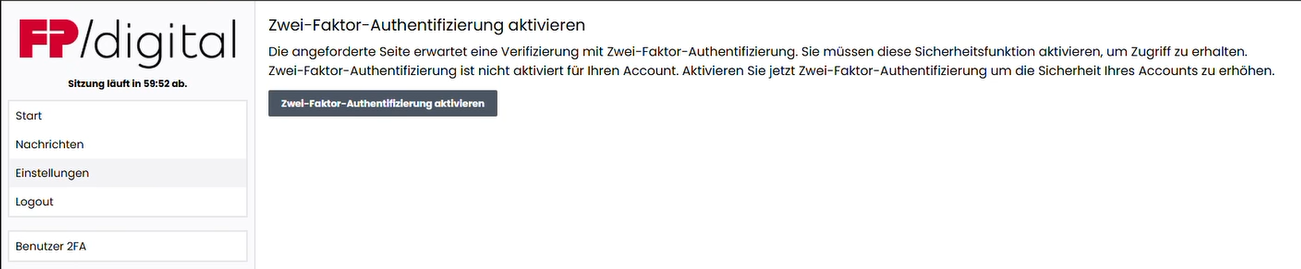
Nachdem Sie Ihren Aktivierungsschlüssel eingegeben und ein Passwort festgelegt haben, werden Sie bei Ihrer ersten Anmeldung automatisch zur Einrichtung der Zwei-Faktor-Authentifizierung weitergeleitet. Aktivieren Sie diese Sicherheitsfunktion, um Zugang zum ERV Portal zu erhalten.
Die Seite zeigt die Meldung „Die angeforderte Seite erwartet eine Verifizierung mit Zwei-Faktor-Authentifizierung“. Klicken Sie dort auf „Zwei-Faktor-Authentifizierung aktivieren“.
Klicken Sie auf das Bild und fahren Sie in der Großansicht über die blauen Markierungen.
2. Authentifizierungsmethode auswählen
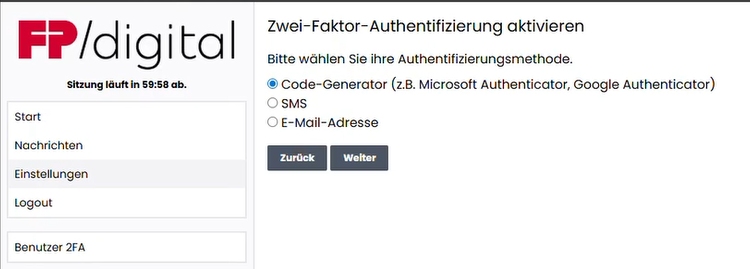
Wählen Sie aus, wie Sie Ihre Identität beim Anmelden bestätigen möchten. Mit einer Authenticator-App verwenden Sie einen Code-Generator; alternativ lassen Sie sich einen Einmalcode per SMS auf Ihr Mobiltelefon senden. Die E-Mail-Option ist in der Auswahl sichtbar, derzeit aber nicht verfügbar.
Klicken Sie auf das Bild und fahren Sie in der Großansicht über die blauen Markierungen.
3. Code-Generator einrichten
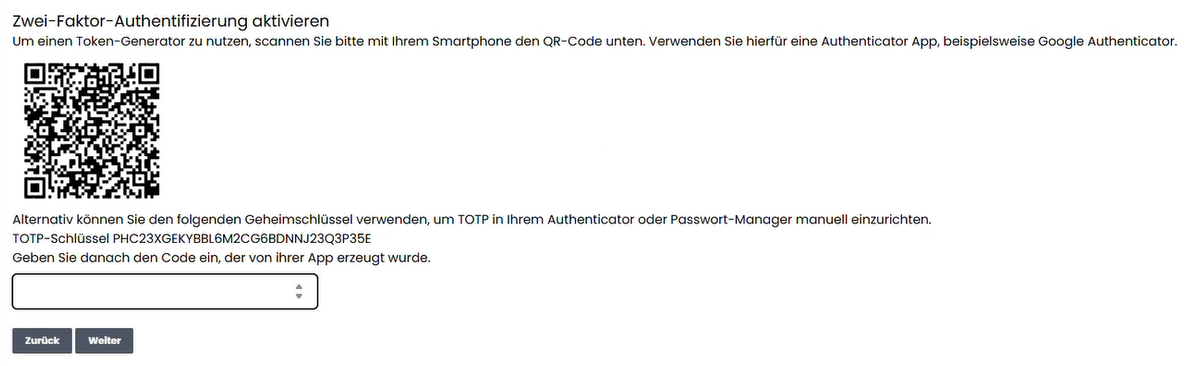
Wählen Sie bei der Methodenauswahl „Code-Generator“ und klicken Sie auf „Weiter“. Öffnen Sie Ihre Authenticator-App und verbinden Sie diese über den angezeigten QR-Code mit Ihrem Konto. Alternativ geben Sie den angezeigten TOTP-Schlüssel manuell in der App ein.
Geben Sie anschließend den von Ihrer App generierten Code im Feld „Code“ des ERV Portals ein. Mit „Weiter“ bestätigen Sie die Einrichtung.
Klicken Sie auf das Bild und fahren Sie in der Großansicht über die blauen Markierungen.
4. SMS-Verfahren einrichten
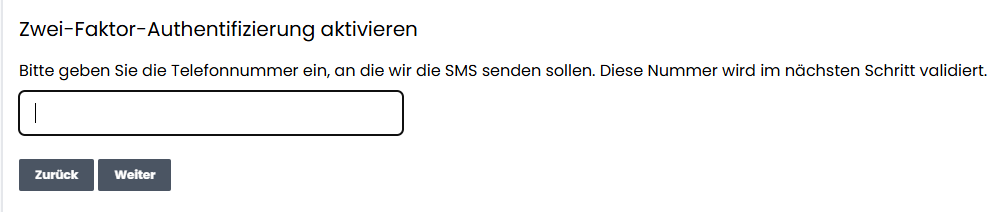
Wählen Sie bei der Methodenauswahl „SMS“ und klicken Sie auf „Weiter“. Geben Sie anschließend Ihre Mobilfunknummer ein und fahren Sie fort. Die Nummer wird im nächsten Dialog durch einen SMS-Code bestätigt.
Sie erhalten einen Code per SMS. Geben Sie diesen im folgenden Dialog in das Feld „Code“ ein und klicken Sie erneut auf „Weiter“, um die Einrichtung abzuschließen.
Klicken Sie auf das Bild und fahren Sie in der Großansicht über die blauen Markierungen.
5. E-Mail-Verfahren: derzeit nicht verfügbar
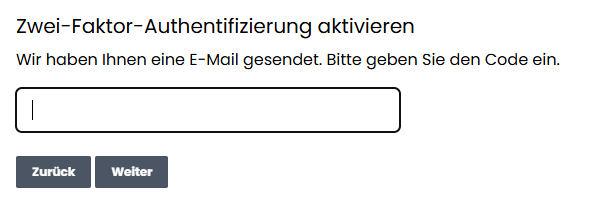
Die E-Mail-Methode ist derzeit nicht verfügbar. Die folgende Abbildung zeigt den im Artikel beschriebenen Ablauf. Verwenden Sie für die Einrichtung Ihres Kontos Code-Generator oder SMS.
Beim beschriebenen E-Mail-Verfahren wird automatisch ein Code an die E-Mail-Adresse gesendet, mit der Sie im ERV Portal registriert sind. Eine andere E-Mail-Adresse kann in diesem Schritt nicht eingegeben werden.
Klicken Sie auf das Bild und fahren Sie in der Großansicht über die blauen Markierungen.
6. Erfolgreiche Einrichtung
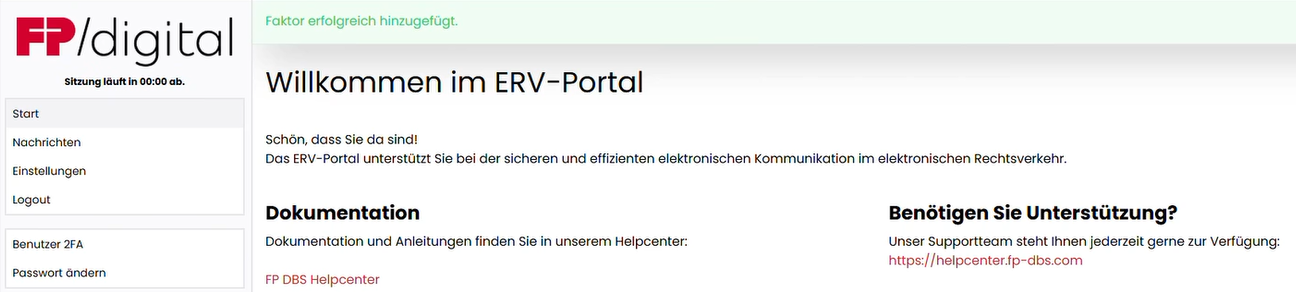
Nach erfolgreicher Einrichtung der gewählten Methode erhalten Sie die Bestätigung „Faktor erfolgreich hinzugefügt“. Sie sind nun im ERV Portal angemeldet. Über die Einstellungen können Sie weitere 2FA-Methoden hinzufügen und Backup-Codes aufrufen.
Klicken Sie auf das Bild und fahren Sie in der Großansicht über die blauen Markierungen.
7. Weitere Faktoren und Backup-Codes
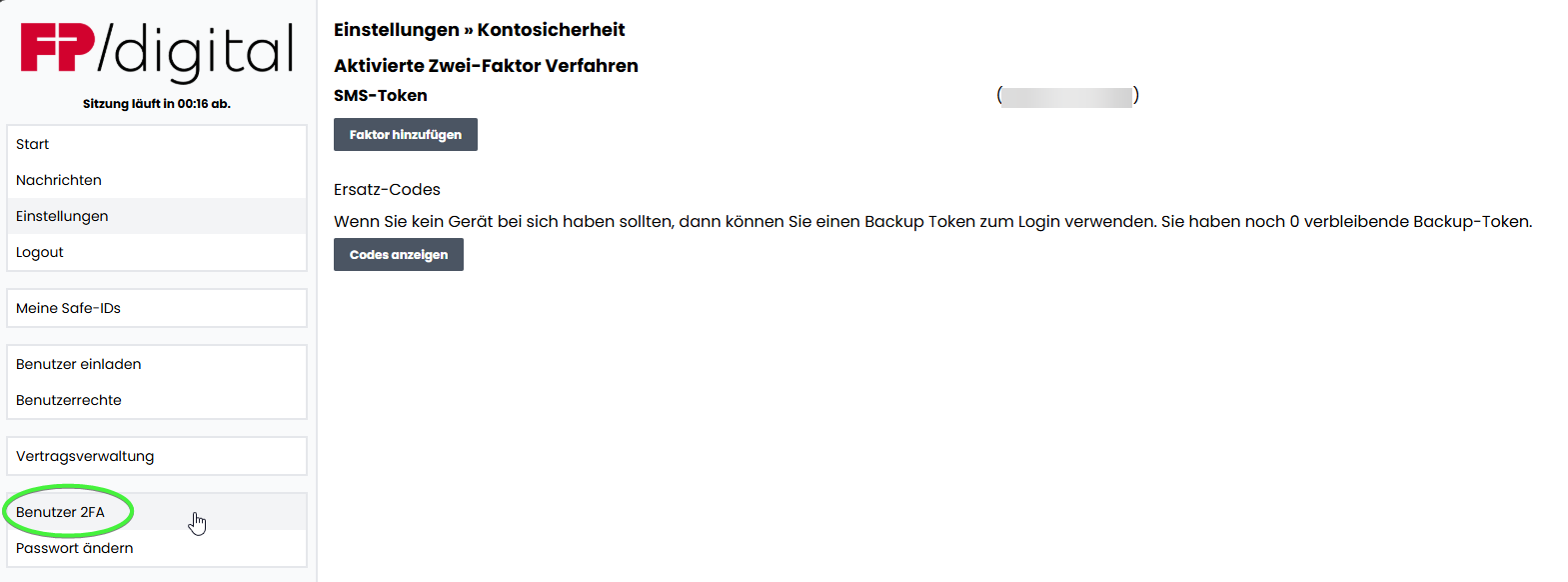
Sie können jederzeit weitere 2FA-Methoden hinzufügen oder bestehende ändern. Öffnen Sie dafür in den Einstellungen „Benutzer 2FA“. Generieren Sie außerdem Backup-Codes für den Fall, dass Sie keinen Zugriff auf Ihre primäre 2FA-Methode haben.
Wenn Sie Schwierigkeiten bei der Einrichtung haben, wenden Sie sich bitte an unseren Support. Über „Kundenservice kontaktieren“ können Sie das Ticket-Portal öffnen.
Klicken Sie auf das Bild und fahren Sie in der Großansicht über die blauen Markierungen.