Willkommen beim FP Sign DATEV Connector
Mit dieser interaktiven Anleitung können Sie sich Schritt für Schritt durch die Menüs klicken.
💡 So funktioniert dieses Tool:
Klicken Sie auf den folgenden Seiten einfach auf die angezeigten Bilder. In der vergrößerten Ansicht erscheinen blau gestrichelte Rahmen (Hotspots). Wenn Sie mit der Maus darüber fahren, erhalten Sie detaillierte Beschreibungen zu genau dieser Funktion.
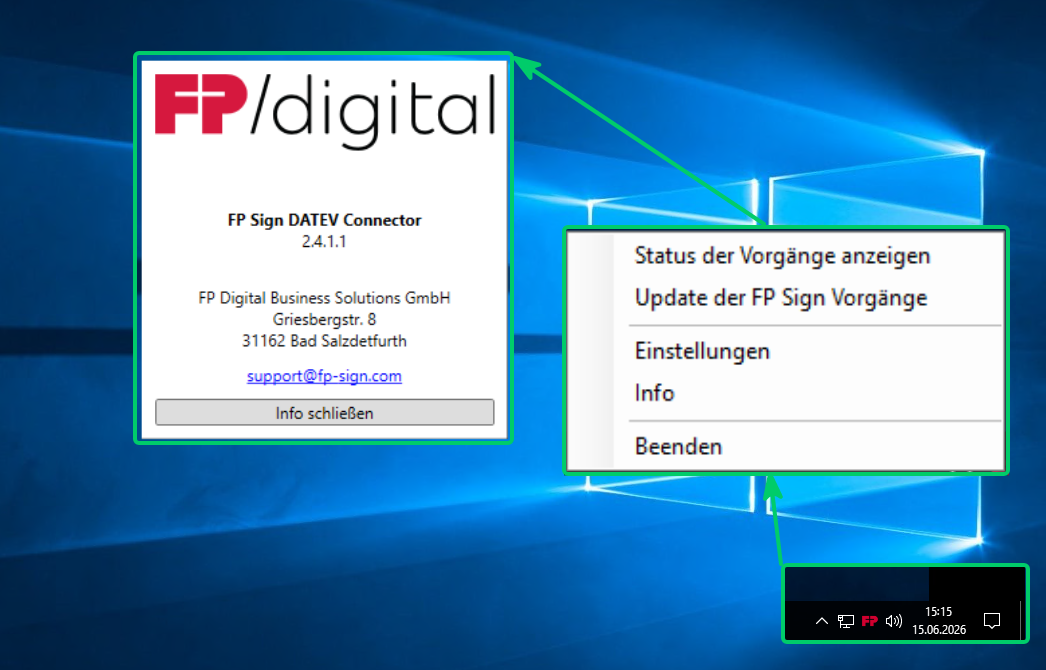
1. Symbol und Auswahl
Hier erfahren Sie, wie Sie den DATEV Connector in der Windows-Taskleiste erkennen und welche Funktionen über das Submenü aufgerufen werden können.
Klicken Sie auf das Bild, um es zu vergrößern. Fahren Sie dann mit der Maus über die markierten Bereiche, um Details zum Programmsymbol und zum Submenü zu lesen.
2. Übersicht der Vorgänge
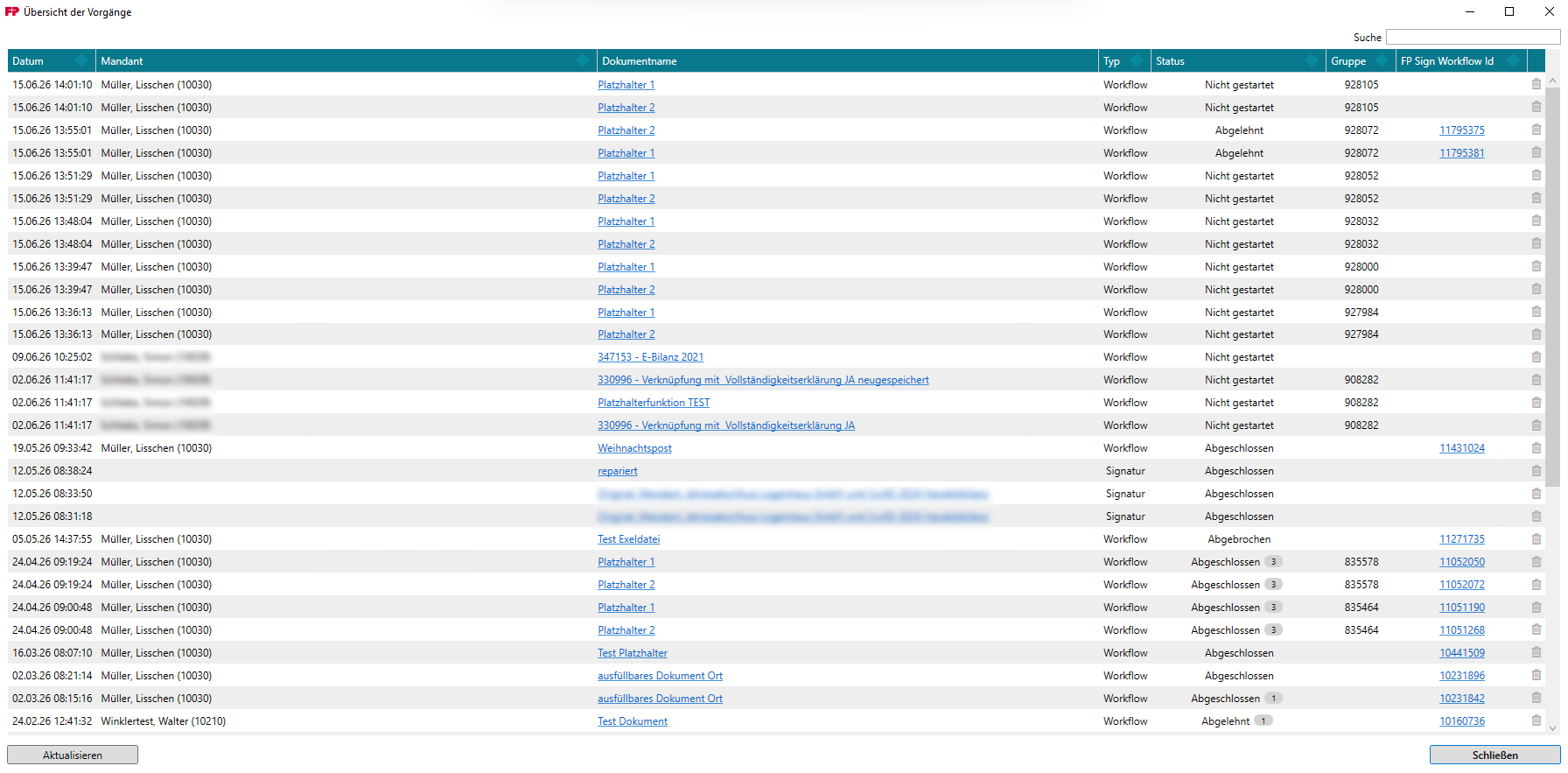
Dieser Bereich zeigt alle laufenden und abgeschlossenen Signaturvorgänge einschließlich Status, Mandant und Verknüpfung zu FP Sign.
Klicken Sie auf das Bild, um es zu vergrößern. Entdecken Sie über die Hotspots, was die einzelnen Spalten wie 'Status', 'Typ' oder die 'FP Sign Workflow Id' im Detail bedeuten.
3. DATEV Connector Übersicht
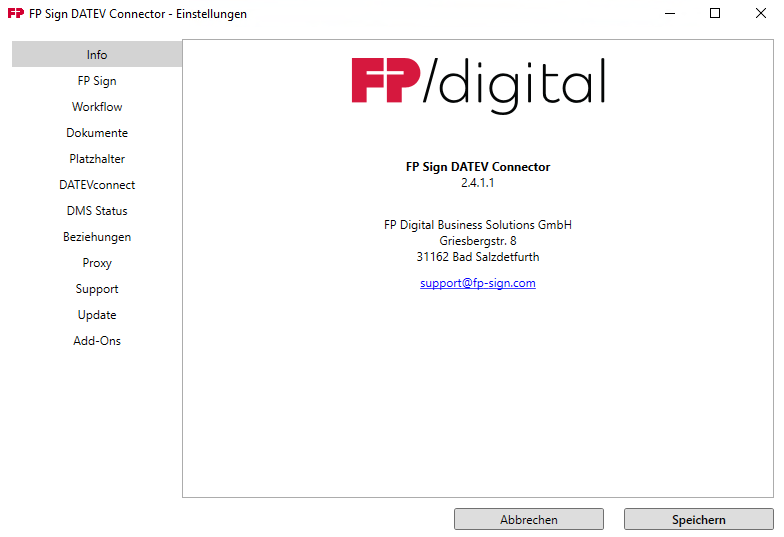
Die Einstellungsübersicht bündelt alle Bereiche, in denen Sie den DATEV Connector konfigurieren und verwalten können.
Klicken Sie auf das Bild und hovern Sie über die einzelnen Menüpunkte am linken Rand, um zu erfahren, wofür 'Workflow', 'Dokumente' oder 'Beziehungen' genutzt werden.
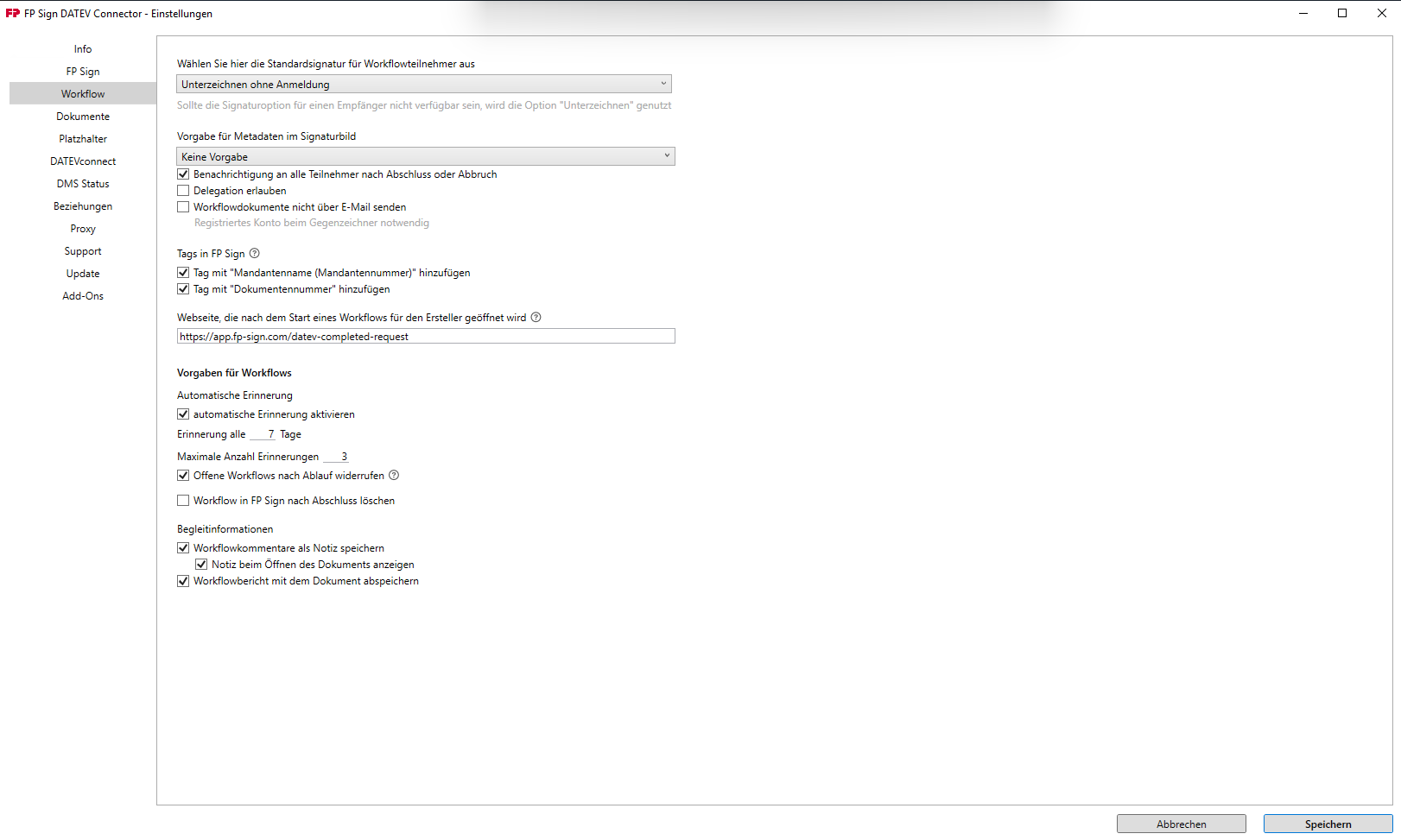
4. Workflow
Hier legen Sie die Standardvorgaben für Signaturanfragen, Erinnerungen, Benachrichtigungen und den Umgang mit abgeschlossenen Workflows fest.
Klicken Sie auf das Bild, um es zu vergrößern. Die Hotspots erklären Ihnen alle Checkboxen und Auswahlmenüs, von der Standardsignatur bis hin zu automatischen Erinnerungen.
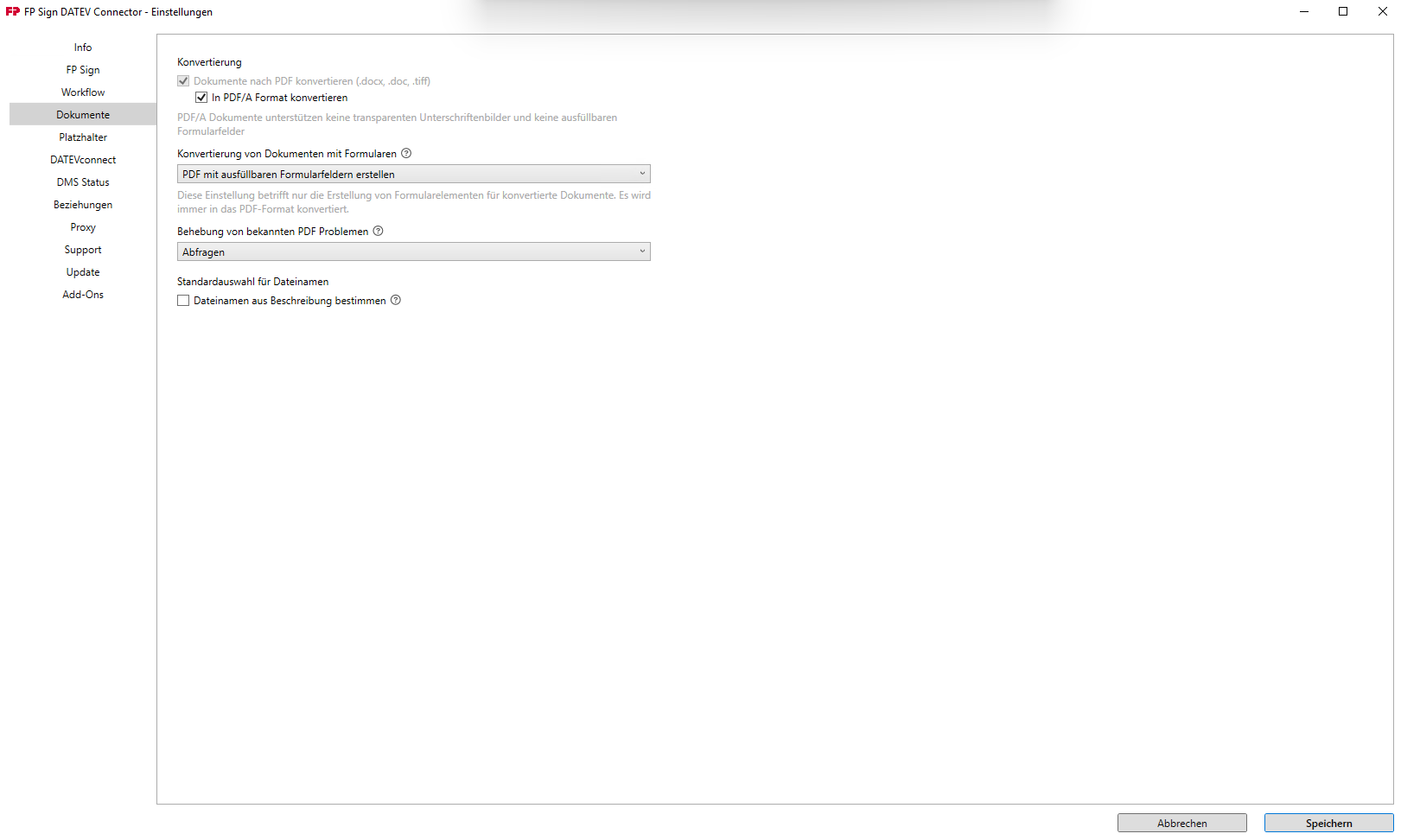
5. Dokumente
In diesem Bereich bestimmen Sie, wie Dokumente vor der Übergabe an FP Sign konvertiert, aufbereitet und benannt werden.
Klicken Sie auf das Bild und nutzen Sie die Hotspots, um zu verstehen, wann eine PDF/A Konvertierung Sinn macht und wie Formularfelder automatisch verarbeitet werden.
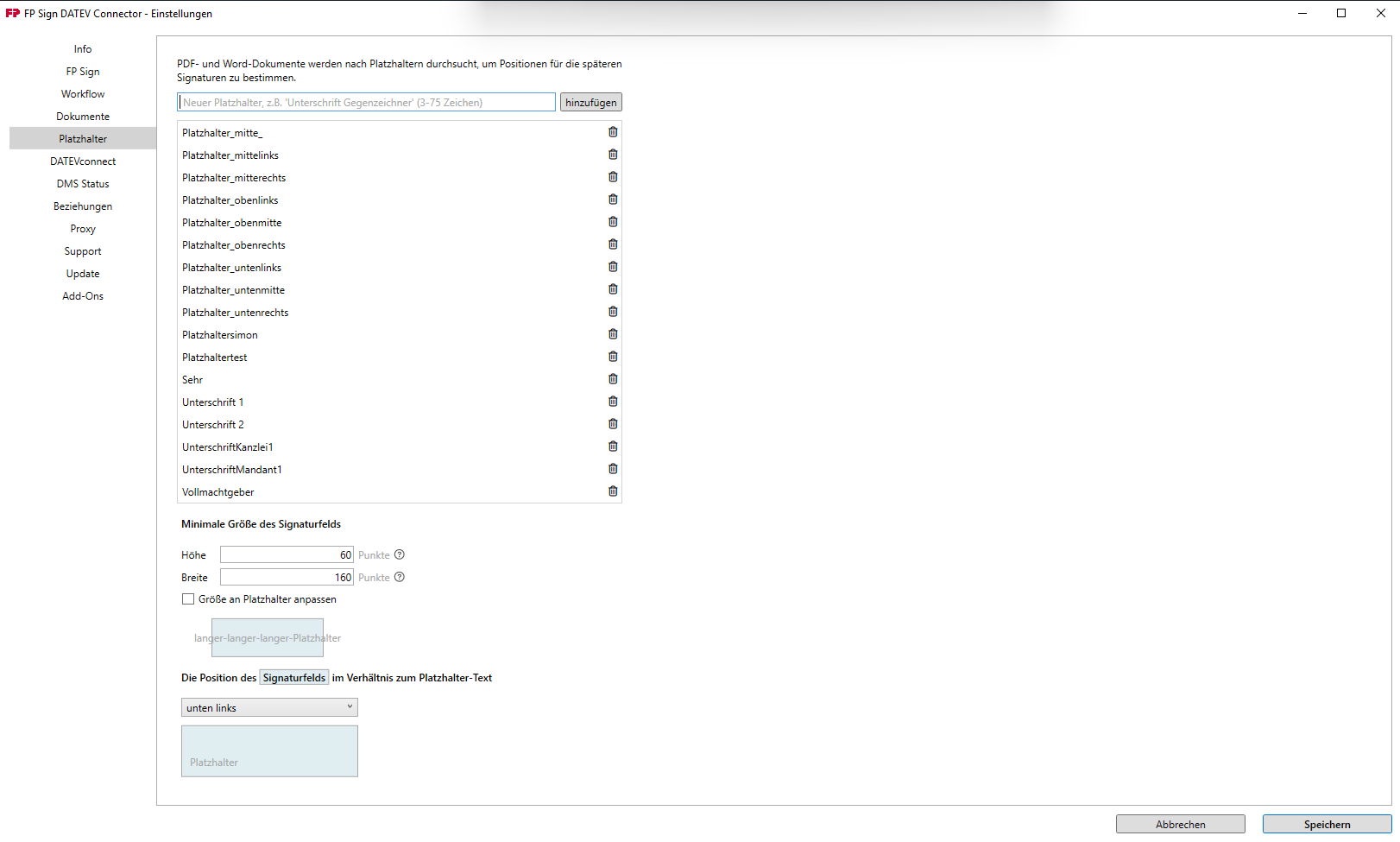
6. Platzhalter
Mit den Platzhalter-Einstellungen steuern Sie, wie Unterschriftsfelder automatisch erkannt, dimensioniert und im Dokument positioniert werden.
Klicken Sie auf das Bild, um es zu vergrößern. Die Hotspots zeigen Ihnen, wie Sie neue Begriffe hinzufügen und die relative Position des Unterschriftsfeldes steuern.
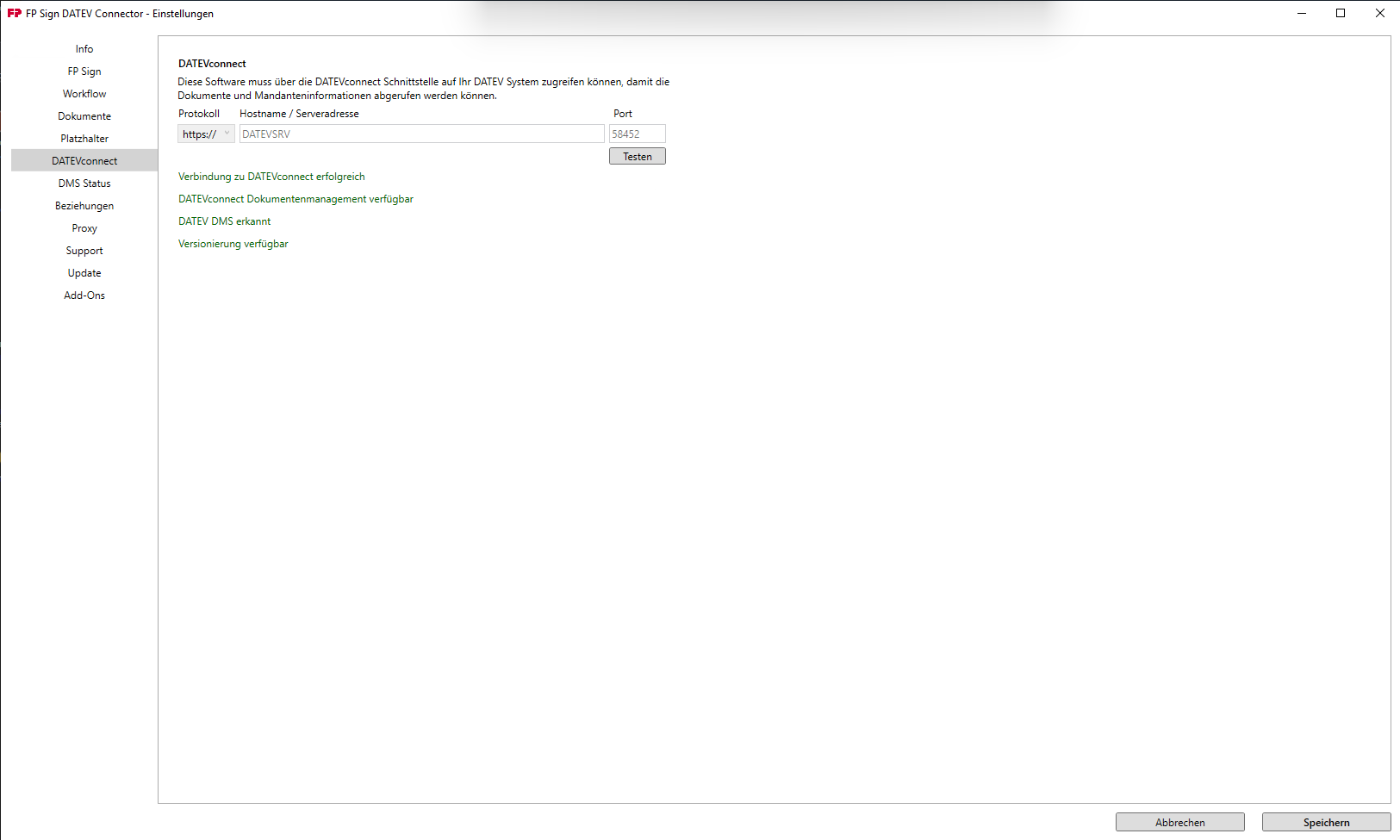
7. DATEVconnect
Hier konfigurieren und prüfen Sie die Verbindung zwischen dem FP Sign DATEV Connector und der DATEVconnect-Schnittstelle.
In der vergrößerten Ansicht erfahren Sie über die Hotspots, wo die Netzwerkdaten eingetragen werden und wie Sie die Verbindung testen können.
8. DMS Status
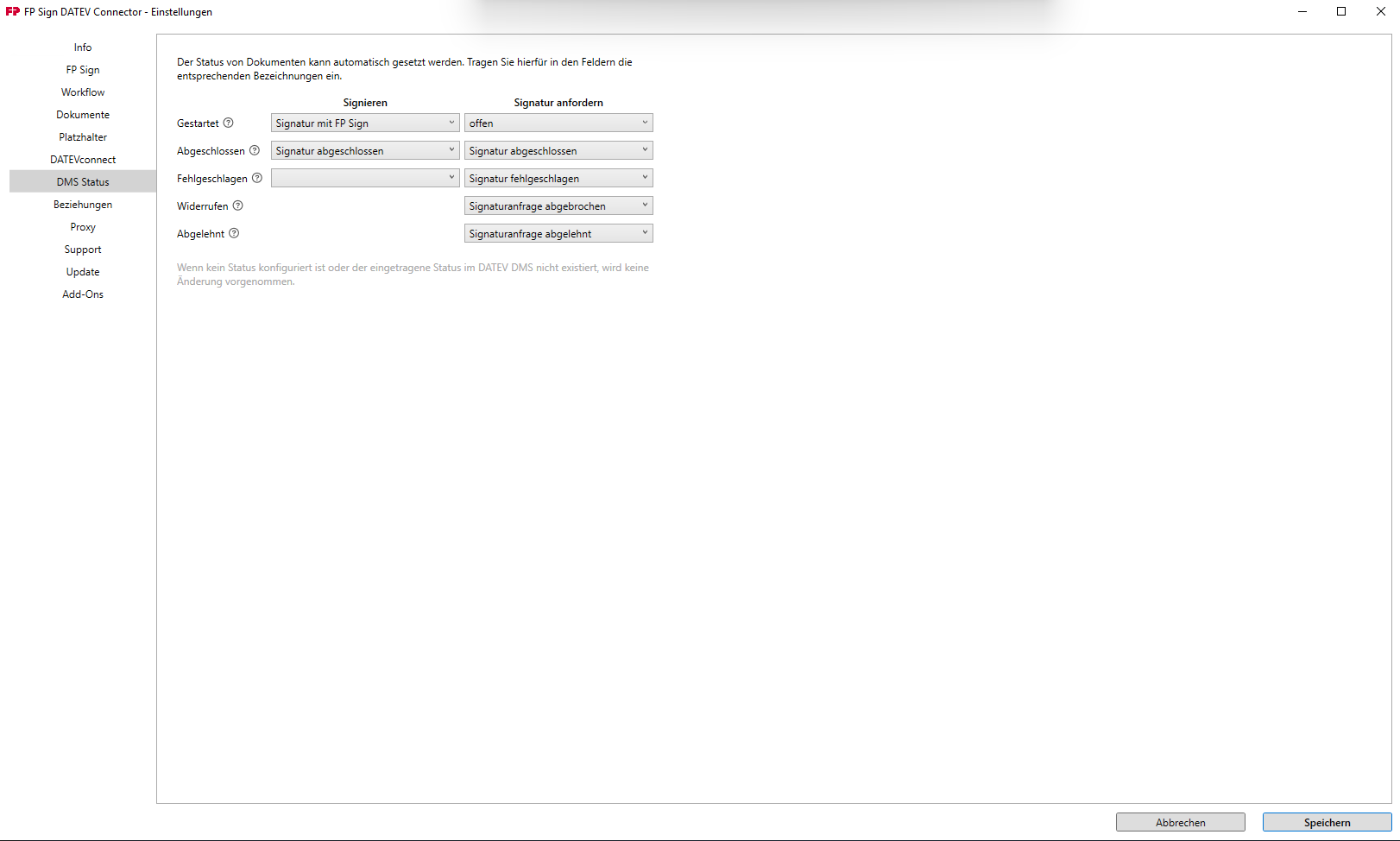
Hier konfigurieren Sie die automatische Statuspflege Ihrer Dokumente im DATEV DMS. Sie können definieren, welchen Status ein Dokument in DATEV annehmen soll, wenn sich der Signaturprozess ändert. Sie können die Status getrennt für "Signieren" (Sie unterschreiben selbst) und "Signatur anfordern" (ein Workflow mit anderen Personen) vergeben.
Wichtige Hinweise:1. Die hier ausgewählten Status müssen vorab von Ihrem DATEV Administrator im DMS angelegt und als "Folgestatus" berechtigt sein. Existiert der Status in DATEV nicht, wird keine Änderung vorgenommen.
2. Diese automatische Status-Funktion ist nur für das DATEV DMS verfügbar, nicht jedoch für die einfache "DATEV Dokumentenablage".
Klicken Sie auf das Bild. Die Hotspots erklären Ihnen, welche Vorgaben Sie für die einzelnen Prozesse machen können.
9. Beziehungen
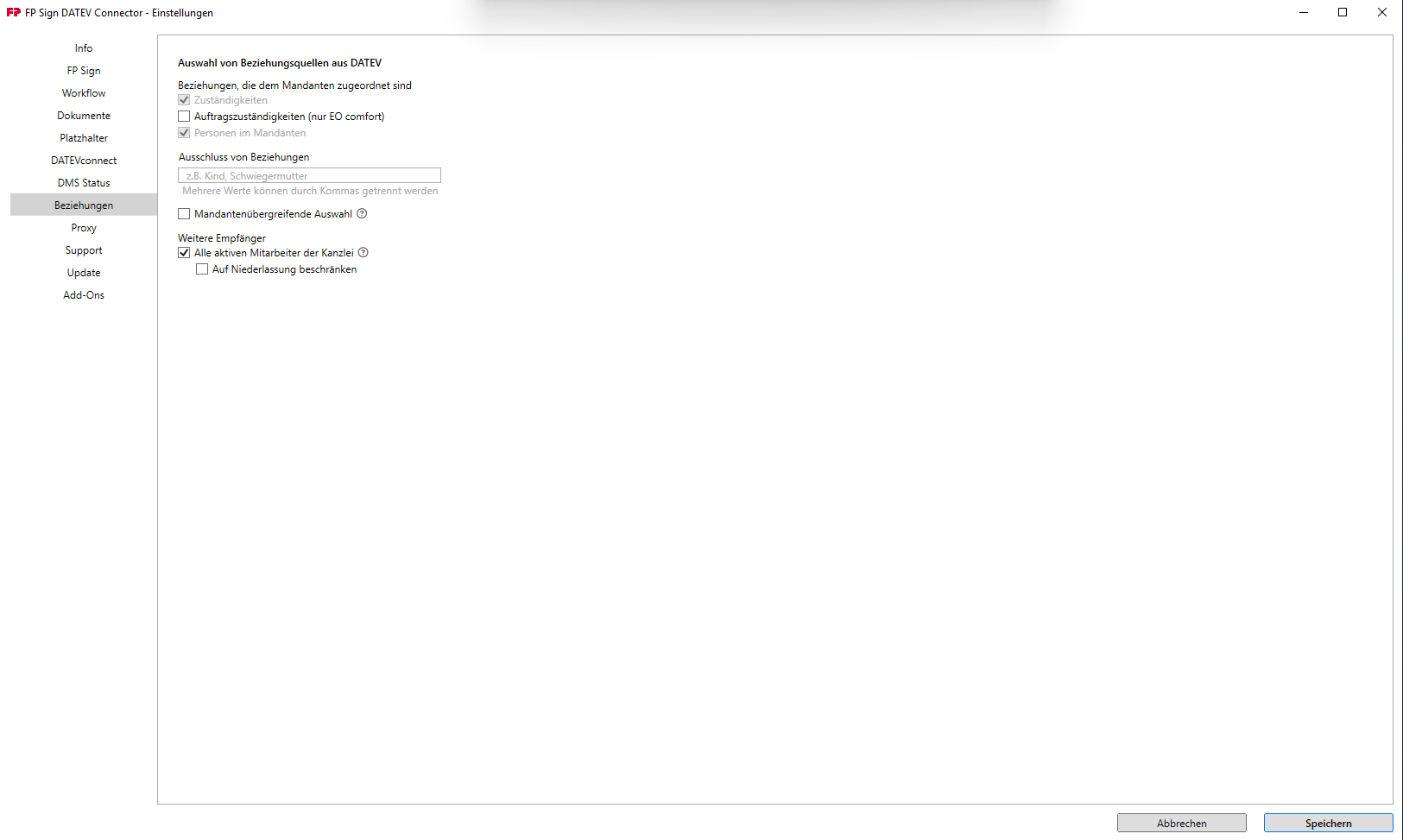
Hier bestimmen Sie, welche zu einem Mandanten gehörenden Kontakte und Mitarbeitenden als mögliche Empfänger geladen werden.
Nutzen Sie die Hotspots in der großen Ansicht, um zu lernen, wie Sie unnötige Beziehungen ausschließen, um die Ladezeiten des Connectors zu verbessern.
10. Proxy
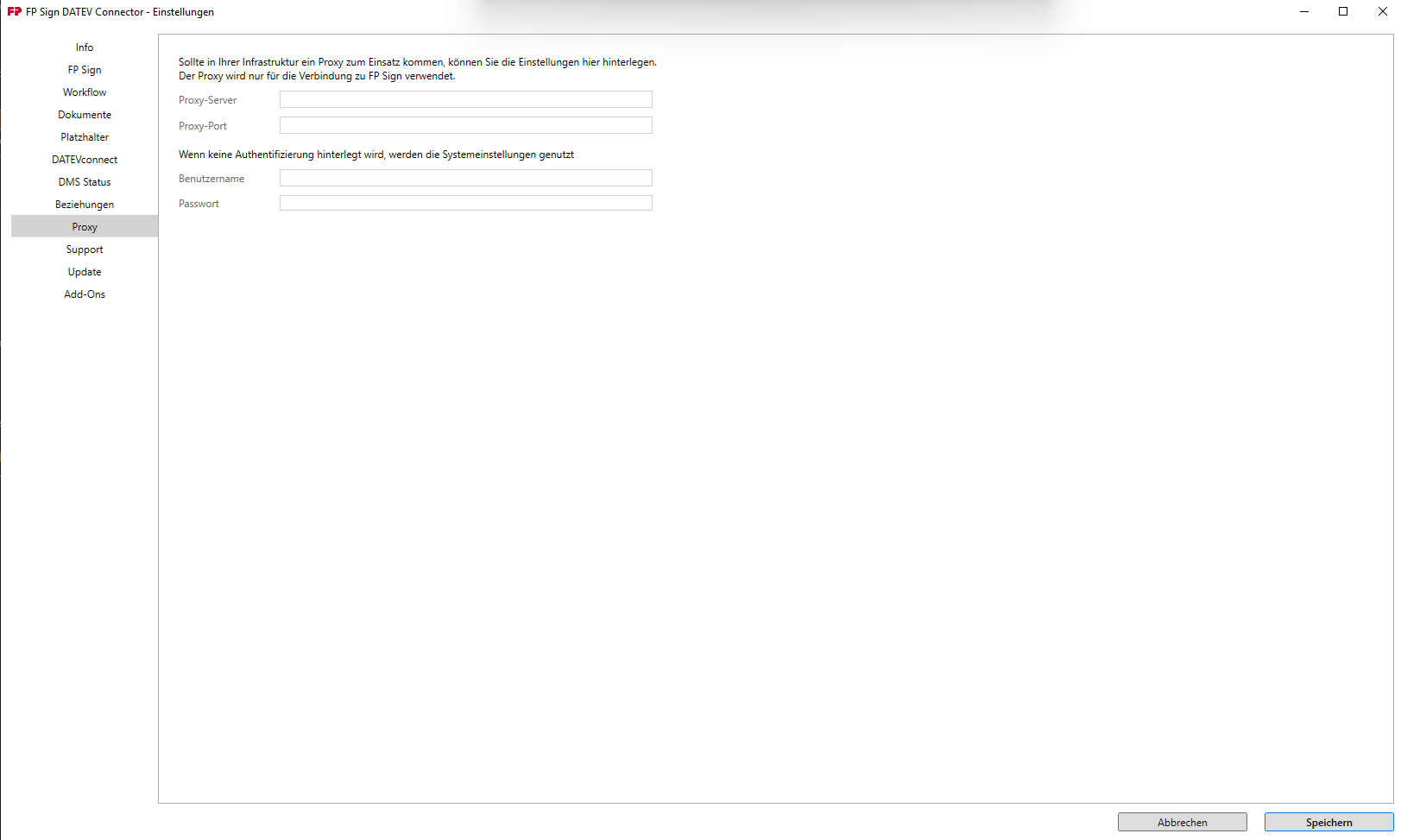
Dieser Bereich enthält die Verbindungsdaten, die erforderlich sind, wenn Ihre Kanzlei einen Proxy-Server für den Internetzugang verwendet.
Klicken Sie auf das Bild für weitere Infos zu Server-Daten und Benutzer-Authentifizierung am Proxy.
11. Support
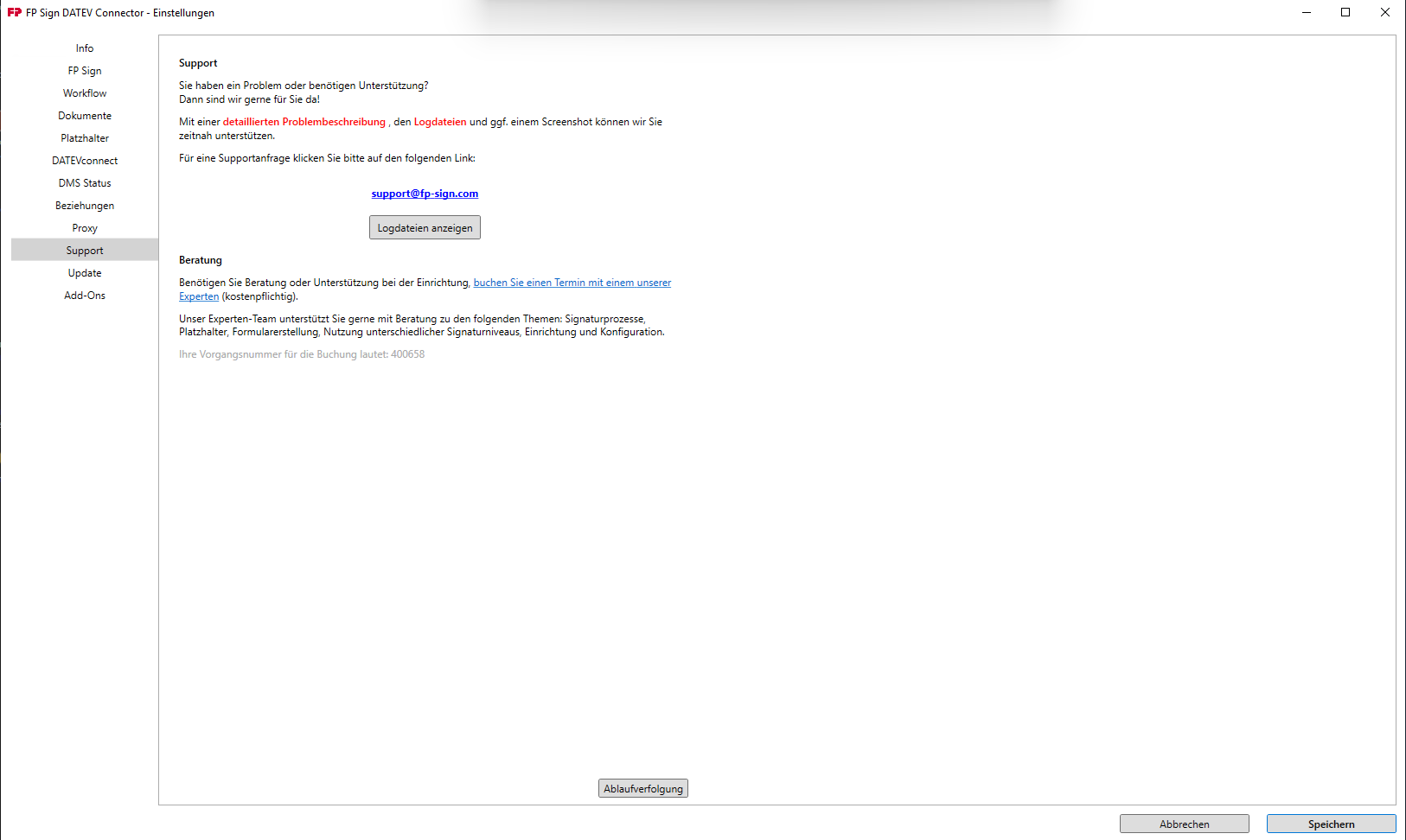
Hier finden Sie Hilfsmittel für die technische Fehleranalyse sowie Möglichkeiten zur Kontaktaufnahme mit dem Support.
Klicken Sie zum Vergrößern auf das Bild.
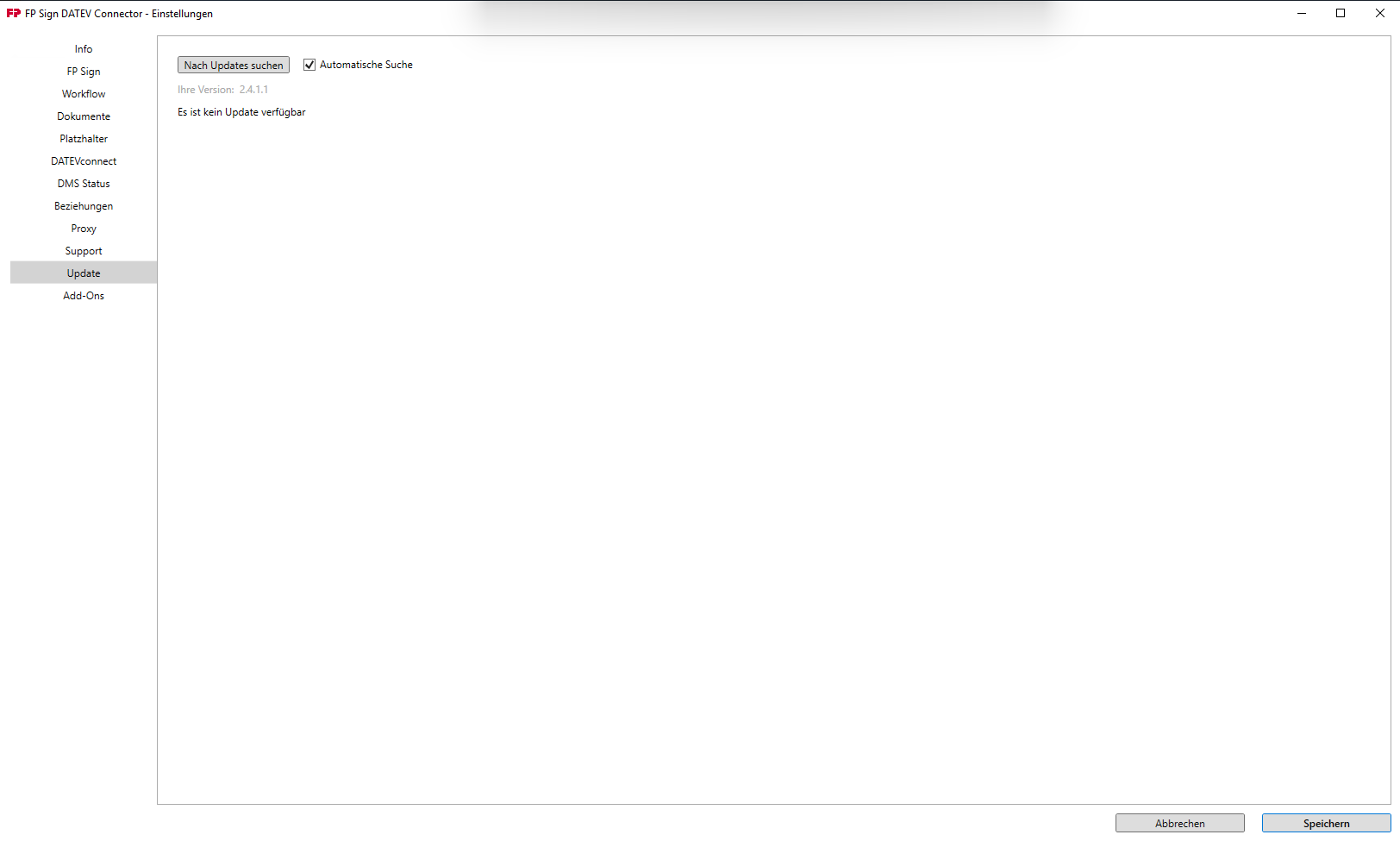
12. Update
In diesem Bereich können Sie nach neuen Versionen suchen und die automatische Update-Prüfung aktivieren.
Klicken Sie auf das Bild und fahren Sie über die Hotspots, um die Update-Funktionen kennenzulernen.
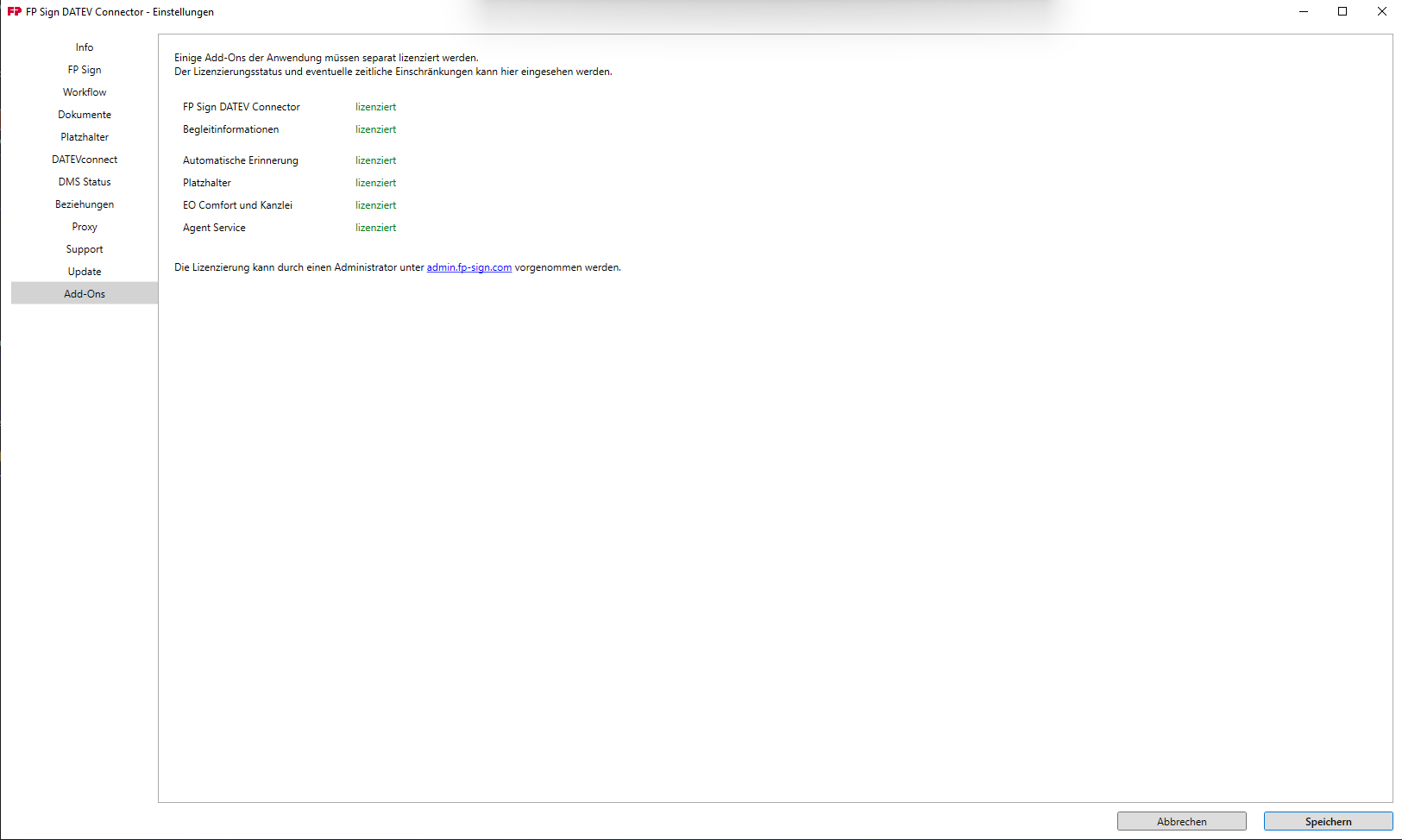
13. Add-Ons
Die Lizenzübersicht zeigt, welche Zusatzfunktionen für Ihren FP Sign Vertrag freigeschaltet sind.
Klicken Sie auf das Bild für Hinweise zur Aktivierung zusätzlicher Module (wie Platzhalter oder automatische Erinnerungen).